万能导
配套媒体
本页对应的 PPT 与演示视频
下载没反应?点这里复制直链
侧边栏预览窗口(Electron webview)会拦截下载,把下面的链接复制到 Chrome / Edge 地址栏打开即可保存。
../../wandao-recommend.pptx../../wandao-recommend.mp4本文目录
📌 核心价值:把分散在 5 大平台的知识库一键打包成 Markdown,再一键还原到目标平台——目录、图片、附件、表格、代码块全部保留。
团队文档要从语雀搬飞书、课程资料要从知识星球备份本地、个人笔记要在印象笔记和语雀之间同步——以前靠手动一篇篇复制粘贴,现在一条命令搞定。
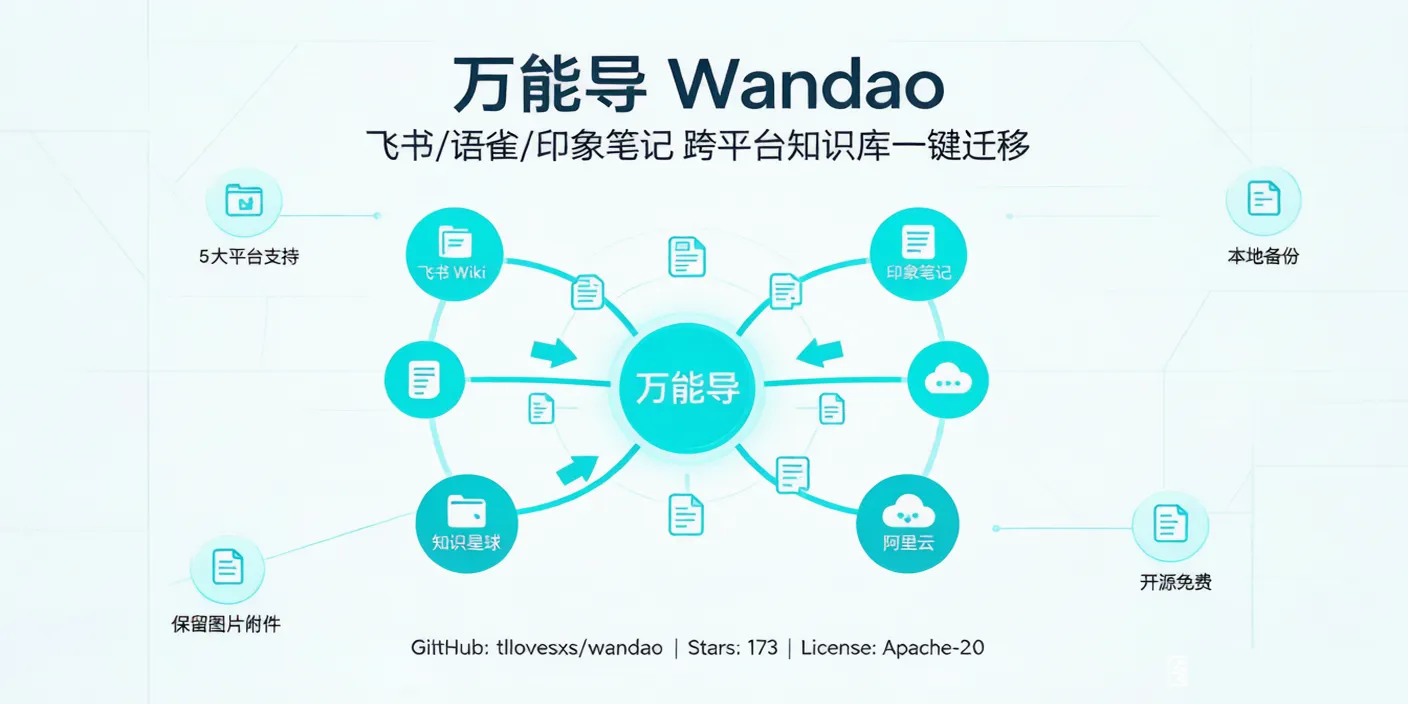
🚀 什么是万能导?
万能导(Wandao)是 2026 年 6 月刚开源的一款多平台知识库 Markdown 全项目导入导出工具,GitHub 地址 tllovesxs/wandao,⭐ 173 / Apache-2.0 协议。
它解决的是一个朴素但高频的痛点:知识不应该被平台格式、复制粘贴和目录迁移卡住。
- 多平台互转:飞书 Wiki ↔ 语雀知识库 ↔ 知识星球 ↔ 阿里云 Thoughts ↔ 印象笔记,5 大平台通吃
- 保留目录层级:迁移后还是原来那个树状结构,不用重新建目录
- 保留图片附件:正文图片下载到本地
assets/,附件下载到attachments/,迁移时再上传替换 - 保留代码块表格:程序员最在意的代码高亮、Markdown 表格都尽量还原
- 图形化界面 + 命令行双模式:普通用户下发行版
.exe,开发者拉源码python wandao.py


核心定位:让知识没有壁垒——多平台文档互转,全流程自动化。
✨ 核心功能一览
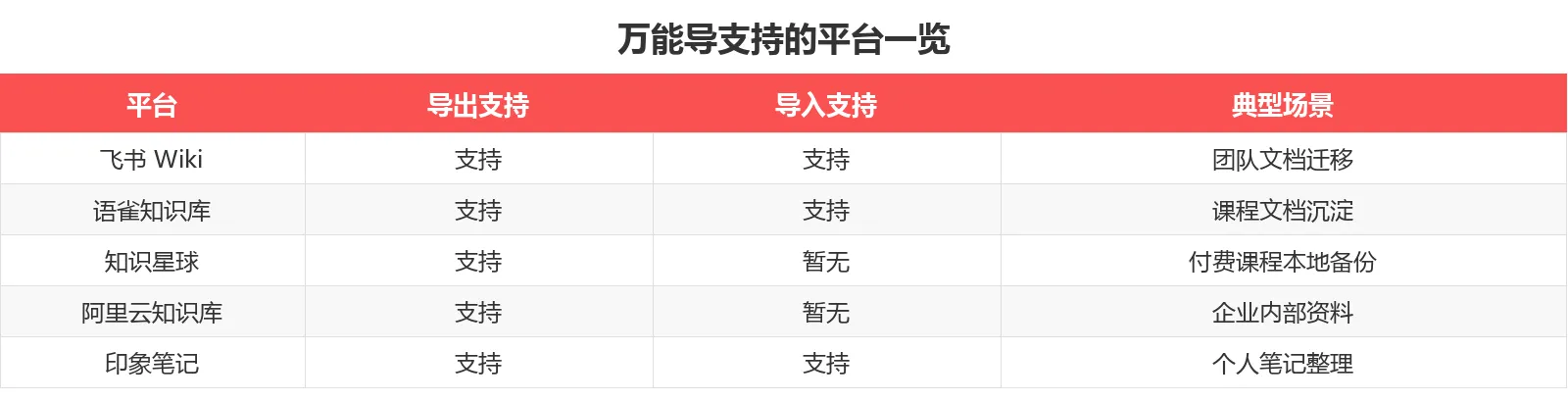
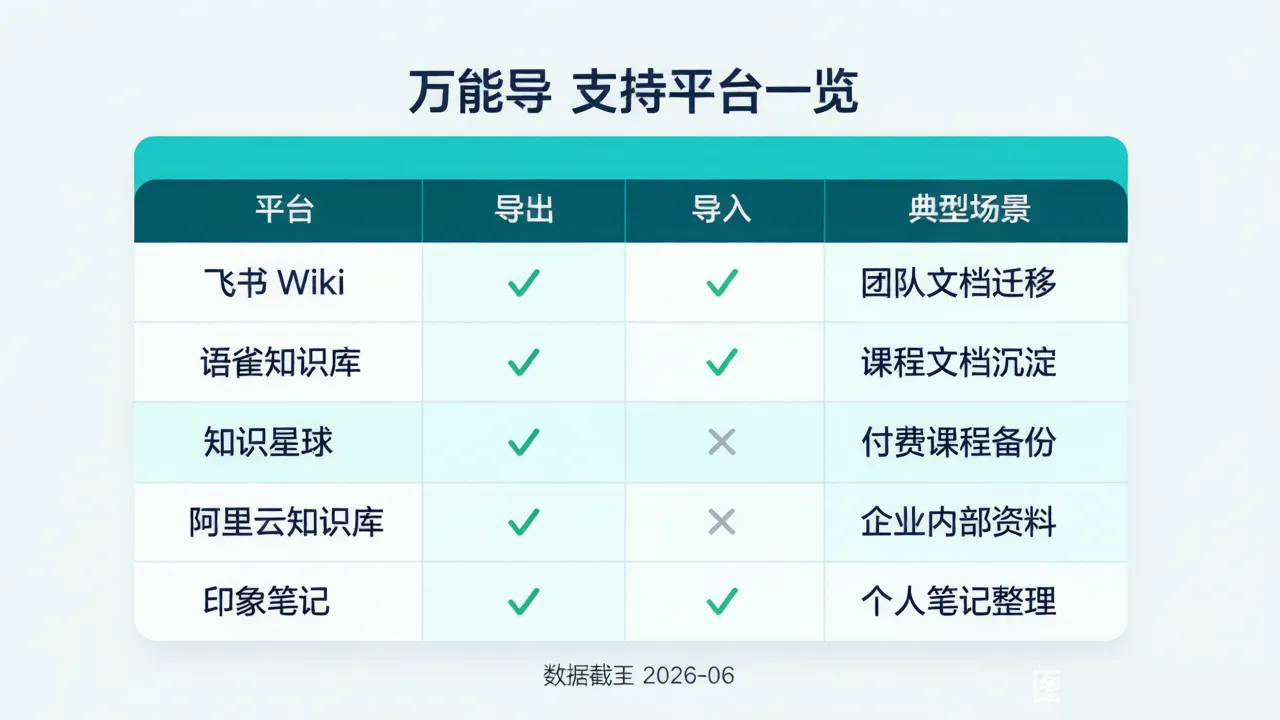
万能导目前已经覆盖了国内最主流的 5 大知识库平台:
| 维度 | 详情 |
|---|---|
| 平台覆盖 | 飞书 Wiki、语雀、知识星球、阿里云 Thoughts、印象笔记 |
| 导出支持 | 5 个平台全部支持(读 → 本地 Markdown) |
| 导入支持 | 飞书 Wiki、语雀、印象笔记 3 个平台支持(本地 Markdown → 写) |
| 典型场景 | 团队文档迁移、付费课程本地备份、企业资料整理、个人笔记同步 |
😫 不用万能导,你是怎么迁移的?

很多知识工作者都经历过这种崩溃时刻:
- 团队要从语雀换飞书,几百篇文档,每篇都要手动打开、复制、粘贴到新平台——耗时几天
- 买了一套知识星球课程,想备份到本地,结果发现图片全在远程,目录混乱无法阅读
- 个人笔记在印象笔记里写了 5 年,想搬到语雀,却发现格式全乱、附件全丢
- 课程讲义有大量代码块、表格、附件,复制到新平台后格式全错位,需要逐个调整
万能导的解决思路:源平台 → 本地 Markdown → 目标平台,中间这一步作为天然的备份和"中转站"。
🛠️ 三步完成跨平台迁移
万能导的所有迁移流程都可以简化为三步:
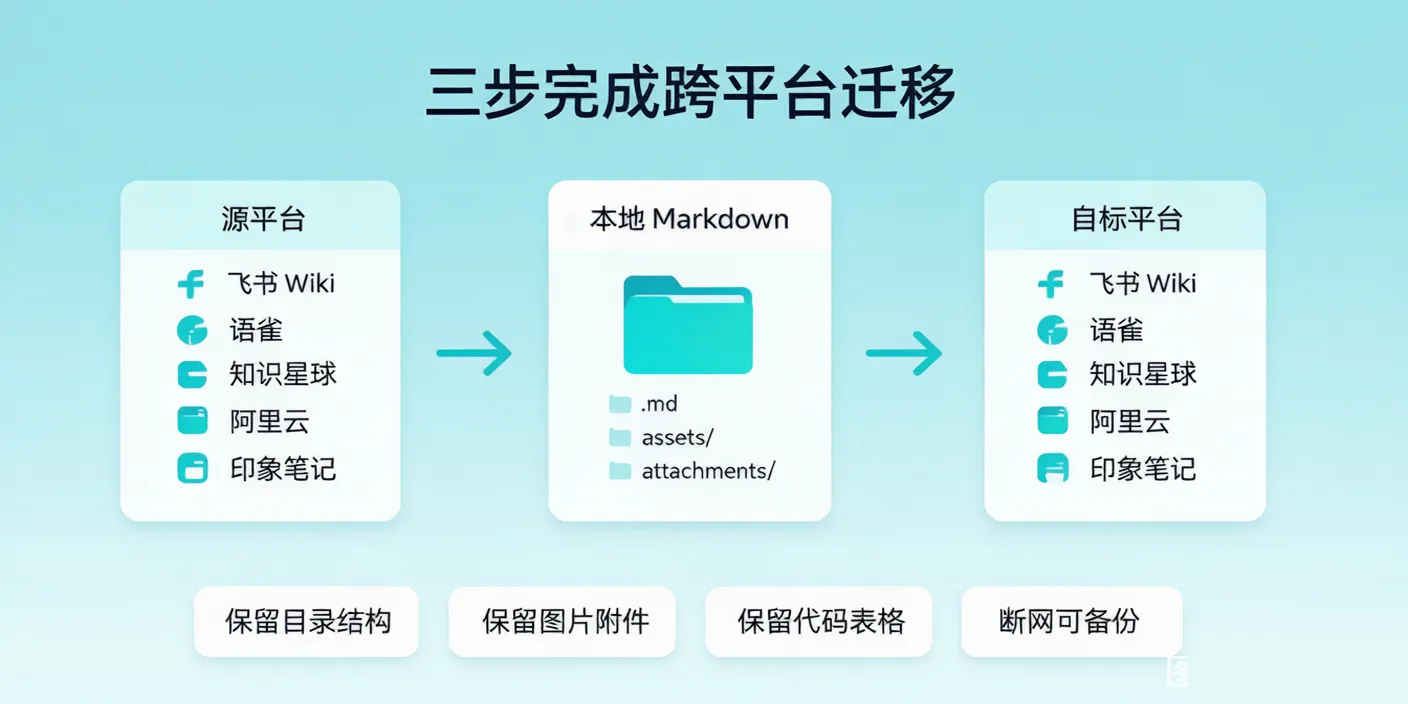
Step 1:在源平台导出
打开万能导,左侧展开"导出",选择对应平台。填写知识库链接 → 浏览器登录(万能导调用本地 Chrome/Edge)→ 读取目录 → 勾选要导出的文档 → 开始导出。
Step 2:本地 Markdown 中转
导出完成后,本地 exports/<平台名>/ 目录长这样:
exports/
  yuque/
    00-知识库入口.md        # 本地索引
    00-导出报告.json         # 导出统计 + 失败项
    01-项目介绍.md
    02-环境搭建.md
    03-核心功能.md
    assets/                  # 正文图片(已下载到本地)
    attachments/             # 附件(已下载到本地)
这一刻你不仅完成了"迁移前的备份",还得到了一份可永久保存的本地资料。
Step 3:在目标平台导入
切换到万能导的"导入"模块,选择目标平台。填写目标知识库链接 → 浏览器登录 → 选择刚才导出的本地 Markdown 目录 → 生成计划 → 先单篇测试 → 批量导入。
整个过程会尽量保留:
- 原目录层级
- 正文格式(标题、列表、加粗、代码块、表格)
- 图片(本地相对路径 → 平台在线图片)
- 附件(本地附件 → 平台附件链接)
🆚 与同类工具对比
相比同类工具,万能导有三个独特优势:
| 维度 | 万能导 | 一般爬虫脚本 | 手动复制粘贴 |
|---|---|---|---|
| 平台覆盖 | 5 大平台通吃 | 通常只支持 1-2 个 | 不限但极耗时间 |
| 保留目录结构 | 自动还原多层目录 | 一般不保留 | 完全靠手动 |
| 保留图片附件 | 自动下载+重新上传 | 只下载不还原 | 容易漏 |
| 增量更新 | 支持(跳过已存在) | 通常全量重导 | 不适用 |
| 配合 AI 学习 | 提供项目学习导师提示词 | 无 | 无 |
| 图形化界面 | Electron 桌面端 | 通常只有 CLI | 不适用 |
万能导是少数同时支持"5 平台导出+3 平台导入+图形化界面+AI 学习集成"的全能选手。
💡 适用场景
场景一:团队文档统一迁移
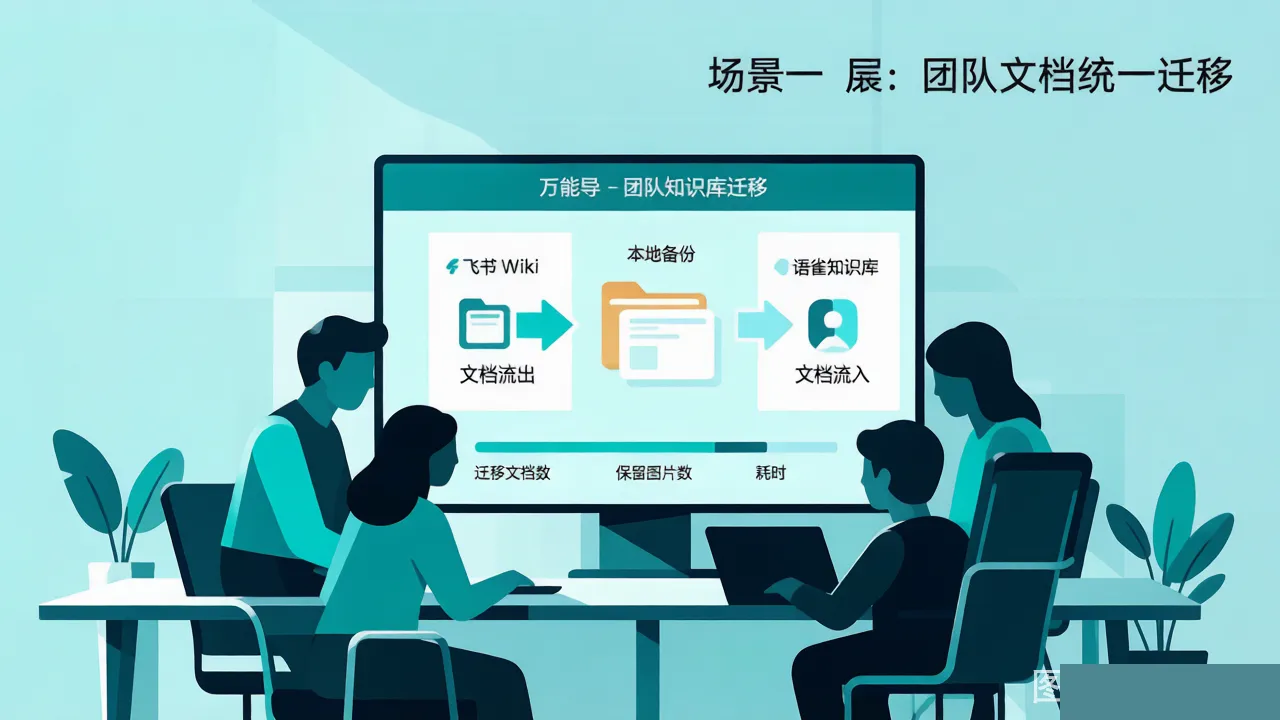
功能说明:当团队决定从语雀统一迁到飞书 Wiki(或者反过来),以前靠手动一篇篇复制粘贴,万能导可以把整个知识库打包导出再批量导入到目标平台。
输入要求:源平台链接 + 浏览器登录 + 目标平台链接 + 飞书 App ID/Secret(首次使用)
输出效果:目标平台出现完整的目录树,正文格式、图片、附件尽量保留
适用场景:
- 团队从语雀换到飞书协作
- 项目资料想统一到飞书 Wiki 管理
- 公司从阿里云 Thoughts 迁到飞书
- 部门间需要互导文档
场景二:付费课程本地备份
功能说明:在知识星球买的课程,每一篇帖子都带大量图片和评论区。万能导的"知识星球导出"会按 --max-depth 2 进入正文里的下一层链接,并可选择是否同时导出评论区,整理成一份结构清晰的本地 Markdown。
输入要求:知识星球项目链接 + 浏览器登录 + 勾选"同时导出评论区"(可选)
输出效果:
exports/zsxq/
  00-知识库入口.md
  01-课程介绍/
    01-开篇.md(含评论区)
    02-环境准备.md
    assets/
  02-核心章节/
  ...
适用场景:
- 知识星球付费课程本地永久备份
- 防止平台下线后无法访问历史内容
- 配合 AI 学习:把课程 + 源码项目打包喂给 AI
场景三:跨平台个人笔记整理
功能说明:印象笔记里的 5 年笔记要搬到语雀,或者语雀笔记要同步到印象笔记——万能导的"印象笔记导出 → 语雀导入"或反向流程可以处理。
输入要求:印象笔记账号密码(首次同步凭证) + 语雀/飞书知识库链接
输出效果:本地 Markdown 目录映射成目标平台的笔记本组/笔记本结构
适用场景:
- 个人笔记跨平台备份
- 多端笔记统一管理
- 印象笔记内容迁移到语雀(避免印象笔记国际版下架风险)
场景四:配合 AI 学习大型项目
功能说明:万能导的 prompts/项目学习导师提示词.md 提供了配套的 AI 学习提示词。把导出的课程 Markdown 放到源码项目里,让 AI 同时阅读"教学文档 + 真实代码 + 项目结构"。
推荐流程:
- 用万能导导出某个开源项目的教学文档
- 把导出的目录放到源码项目里:
your-project/ src/ docs/ exported-knowledge/ 00-知识库入口.md 01-项目介绍.md ... - 用 AI 工具打开整个
your-project/,把项目学习导师提示词发给 AI - 按章节提问,例如"讲一下订单下单流程"、"Redis Lua 防超卖怎么实现的"
适用场景:
- 3 天学完一个大型开源项目
- 把零散的教程文档和真实代码建立联系
- 让 AI 不再泛泛回答,而是基于教学文档 + 源码精准讲解
📊 万能导决策树
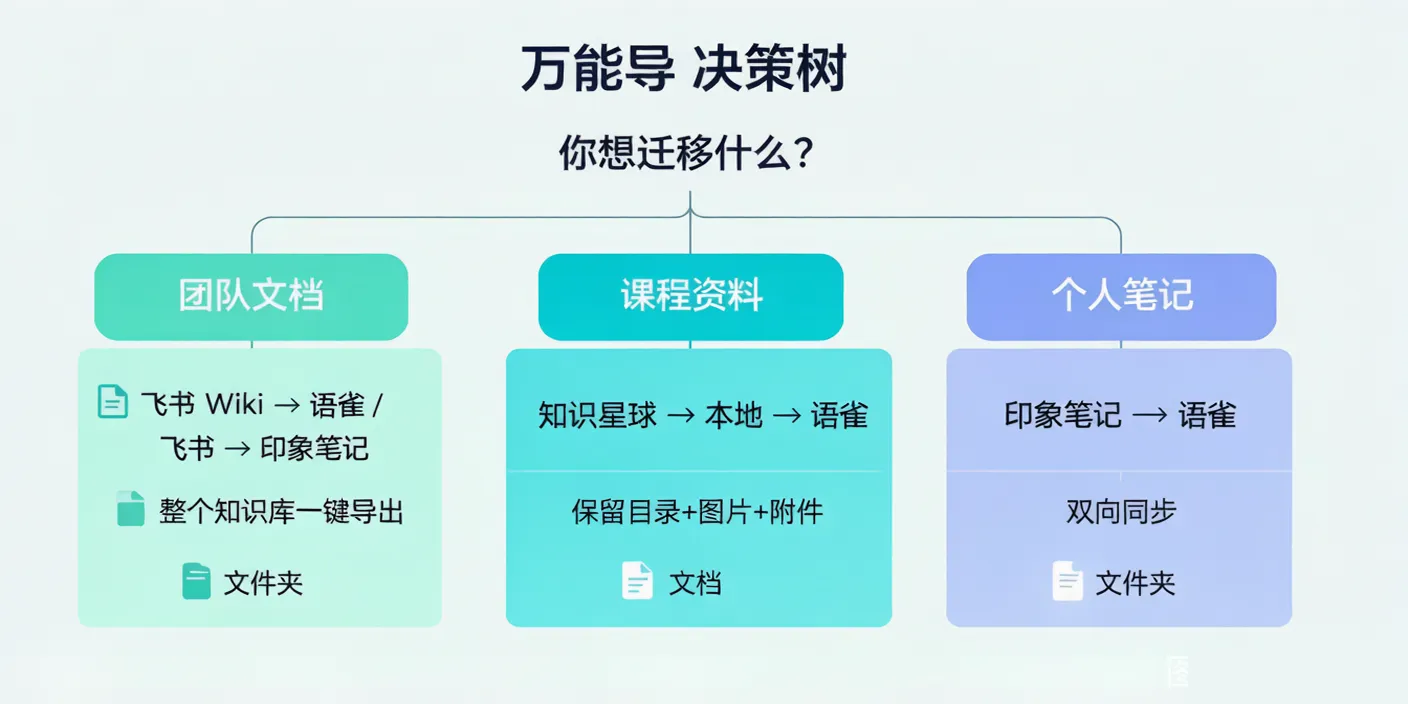
不管你是团队 Leader、个人知识工作者还是学习者,万能导都有对应路径:
| 你是谁 | 推荐路径 | 关键步骤 |
|---|---|---|
| 团队 Leader | 飞书 Wiki ↔ 语雀 | 整个知识库一键导出 |
| 课程学习者 | 知识星球 → 本地 → 语雀 | 保留目录+图片+附件 |
| 个人笔记党 | 印象笔记 ↔ 语雀 | 双向同步 |
| AI 学习者 | 任意平台 → 本地 → AI | 配合项目学习导师提示词 |
🚀 快速上手
方式 1:下载发行版(推荐普通用户)
# 1. 打开 Releases 页面
https://github.com/tllovesxs/wandao/releases

# 2. 下载对应系统的安装包
# Windows: .exe
# macOS: .zip

# 3. 安装后打开 Wandao
# 4. 左侧选择"导出"或"导入",按界面提示登录
# 5. 填写入口链接 → 读取目录 → 选择范围 → 执行任务
发行版自带 Python 运行时,普通用户不需要手动安装 Python。
方式 2:拉取源码(开发者)
git clone https://github.com/tllovesxs/wandao.git
cd wandao
python3 -m venv .venv
source .venv/bin/activate
python3 -m pip install -r requirements.txt
cd wandao_electron
npm install
npm start
方式 3:命令行模式(脚本场景)
# 知识星球任意项目导出
python wandao.py --provider zsxq -- \
  --entry-url "https://wx.zsxq.com/columns/..." \
  --output "./exports/zsxq" \
  --incremental \
  --include-comments

# 语雀导出 + 飞书导入全流程
python wandao.py --provider yuque -- \
  --book-url "https://www.yuque.com/<namespace>/<book>" \
  --output "./exports/yuque" \
  --incremental

python wandao.py --provider feishu -- \
  --wiki-url "https://<tenant>.feishu.cn/wiki/<token>" \
  --output "./exports/feishu" \
  --incremental
注意:飞书 Markdown 导入需要先在飞书开放平台创建企业自建应用,开通 drive:drive、wiki:wiki 等 7 个权限并发布新版本。万能导会引导你完成整个流程。
🛡️ 合规与安全
万能导对合规做了明确约束:
- ✅ 不破解登录、不绕过权限控制——必须用户自己浏览器登录
- ✅ 凭证只保存 Cookie,不保存账号密码——印象笔记同步凭证同理
- ✅ 请求节奏控制——固定 0.8s + 随机 0~0.4s,平均约 1 秒/请求,模拟正常浏览
- ✅ 停止按钮——导出过程中可以随时停止,已完成文件保留
- ⚠️ 必须确认自己有目标内容的访问权限——禁止用于未授权传播或售卖
详见项目 docs/合规说明.md。
🎯 总结
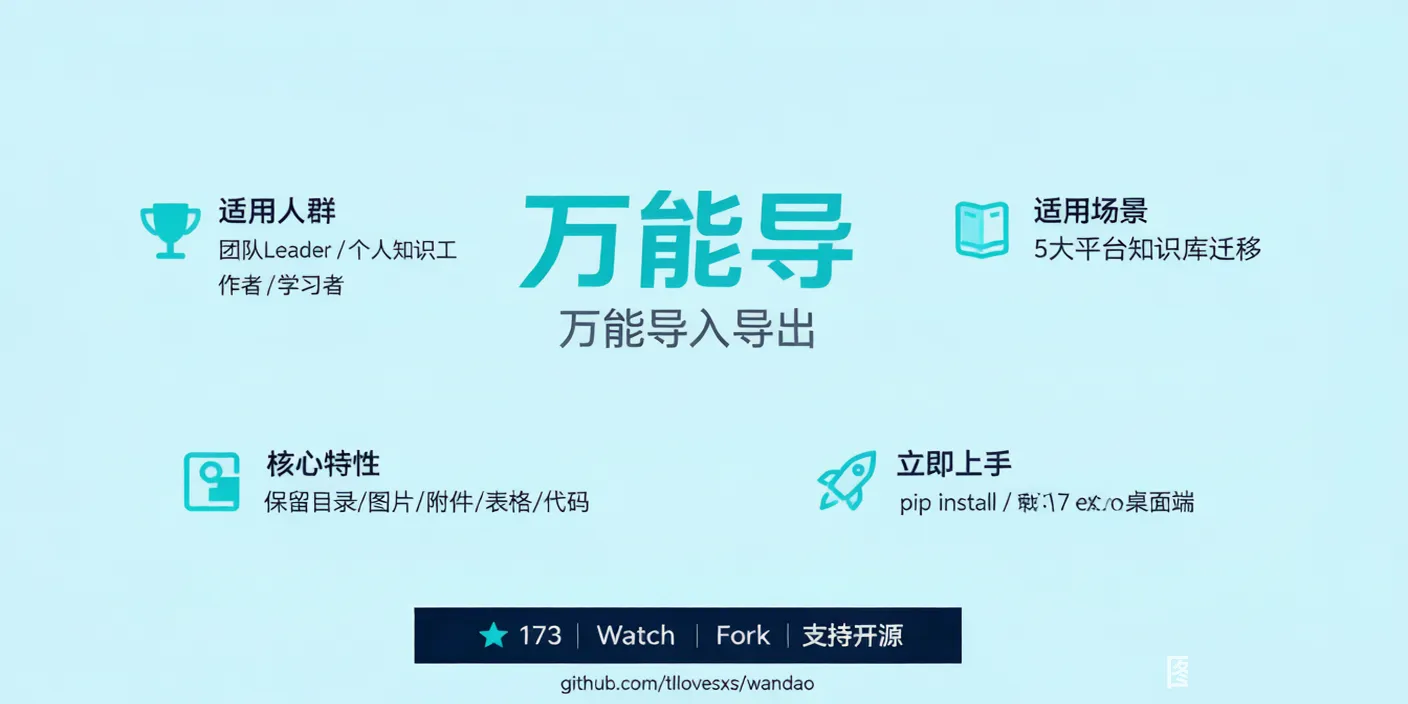
万能导是一个"痛点明确、覆盖完整、UI 友好、合规清晰"的开源工具:
- 覆盖 5 大平台:飞书 Wiki / 语雀 / 知识星球 / 阿里云 Thoughts / 印象笔记
- 保留目录 + 图片 + 附件 + 代码块 + 表格,不是简单复制粘贴
- 桌面端 + 命令行双模式,普通用户和开发者都能用
- 配合 AI 学习大型项目,提供项目学习导师提示词
- Apache-2.0 开源,可商用、可二次开发
推荐指数: ⭐⭐⭐⭐(满分 5 星)
适合人群:
- 团队 Leader 需要迁移/备份团队知识库
- 知识星球重度用户想本地备份付费内容
- 个人笔记党需要跨平台同步
- AI 学习者想"源码 + 教学文档"一起喂给 AI
立即体验: GitHub: tllovesxs/wandao
下载发行版: Releases 页面
Gitee 镜像: gitee.com/shi-xiansong/wandao
数据截至 2026-06-27,最新功能请以 GitHub 仓库为准。