桌面AI按月收费?这个开源免费版装上就能整理文件出PPT
配套媒体
本页对应的 PPT 与演示视频
下载没反应?点这里复制直链
侧边栏预览窗口(Electron webview)会拦截下载,把下面的链接复制到 Chrome / Edge 地址栏打开即可保存。
../../open-cowork-recommend.mp4本文目录
桌面AI按月收费?这个开源免费版装上就能整理文件出PPT
先说结论:Anthropic 官方的桌面 AI 智能体 Claude Cowork 要付费订阅才能用,而 GitHub 上有个开源复刻版 Open Cowork,MIT 协议完全免费,已经拿了 2200+ Star,Windows 和 Mac 都有现成安装包,双击就装。它能把 AI 变成你电脑上的"打工人":选一个文件夹,说一句话,它就能帮你整理文件、做 PPT、生成 Excel 表格、填 PDF、甚至远程操控你的电脑。数据来自项目 GitHub 仓库 README(2026 年 10 月),功能以官方演示视频为准,实际效果和你的模型配置有关。

一、它到底是个啥?
一句话:把大模型装进一个桌面应用里,给它圈一块文件夹当地盘,让它替你干活。
官方版 Claude Cowork 是 Anthropic 今年推出的桌面智能体产品,只能用 Claude、要付订阅费。Open Cowork 是它的开源实现,核心思路一样,但放了三个大招:
- 模型随便换:Claude、OpenAI 兼容接口、智谱 GLM、MiniMax、Kimi 全都支持,填一个 API Key 就能跑;
- 免费开源:MIT 协议,软件本身 0 元,你只为模型 API 的调用付费;
- Windows / Mac 双端:官方安装包直接下载,不用配环境,不用敲命令。
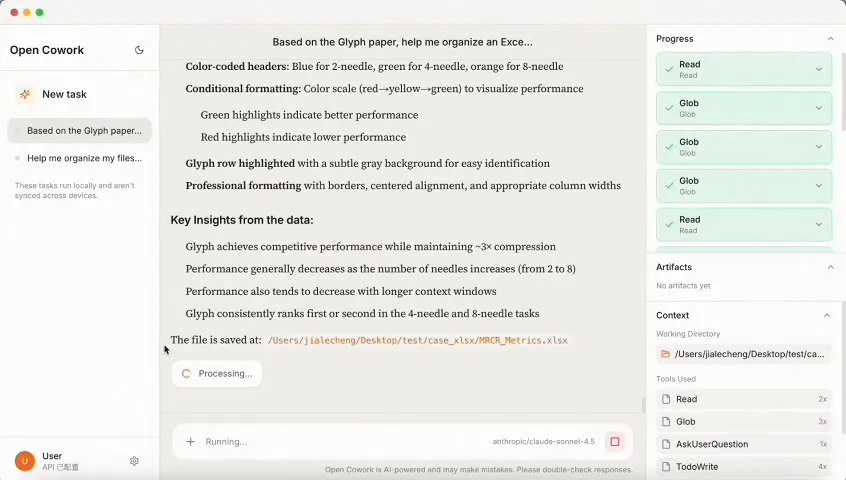
打开应用后的界面长这样,左边选任务,中间是对话,右边实时显示 AI 正在读哪个文件、干了哪一步:
二、四个最实用的场景
1. 一句话整理乱成一团的文件夹
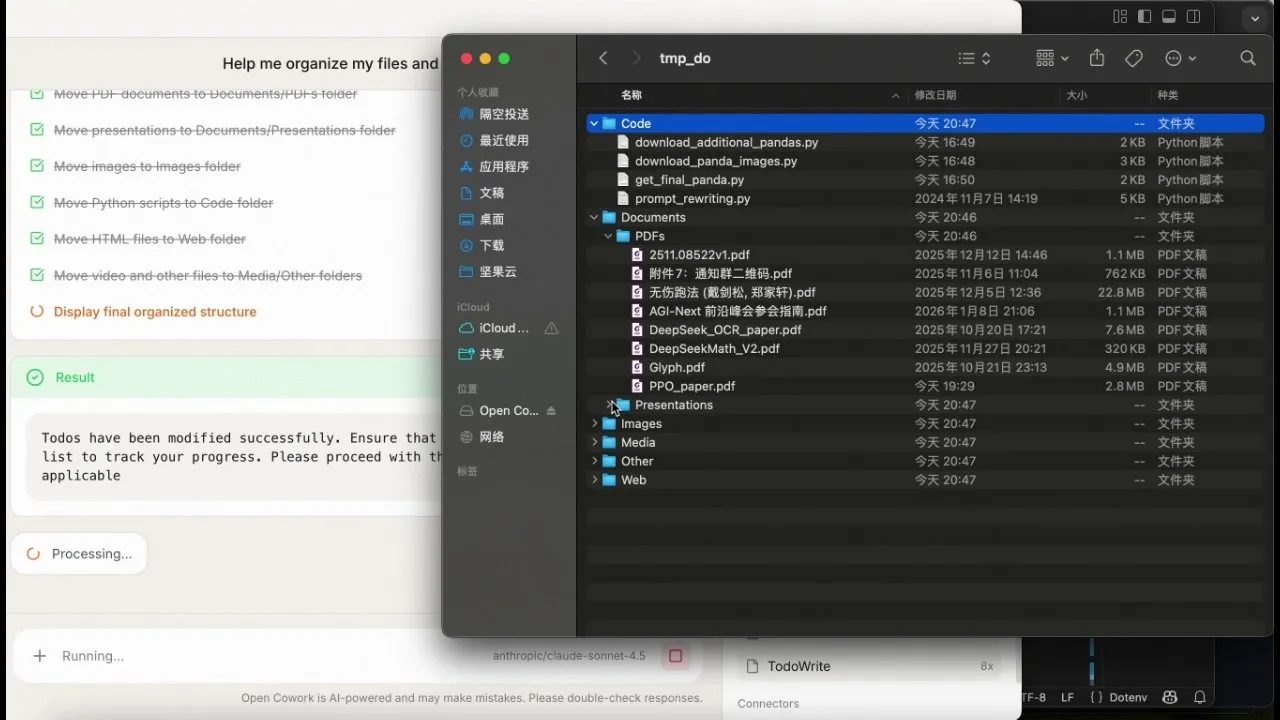
桌面、下载文件夹堆了几百个文件是所有人的痛。Open Cowork 的做法是:你圈定一个文件夹,说"帮我把文件按类型整理好",它会先列一个计划(移动 PDF 到哪里、图片归到哪、脚本放哪个文件夹),你确认后它才动手。
官方演示里,它把一个混杂着 PDF、图片、Python 脚本、视频的目录,按 Code、Documents、Presentations、Images、Media、Web 六类整理得干干净净,全程只动这个文件夹里的东西:
2. 从本地文件直接生成 PPT 和 Excel
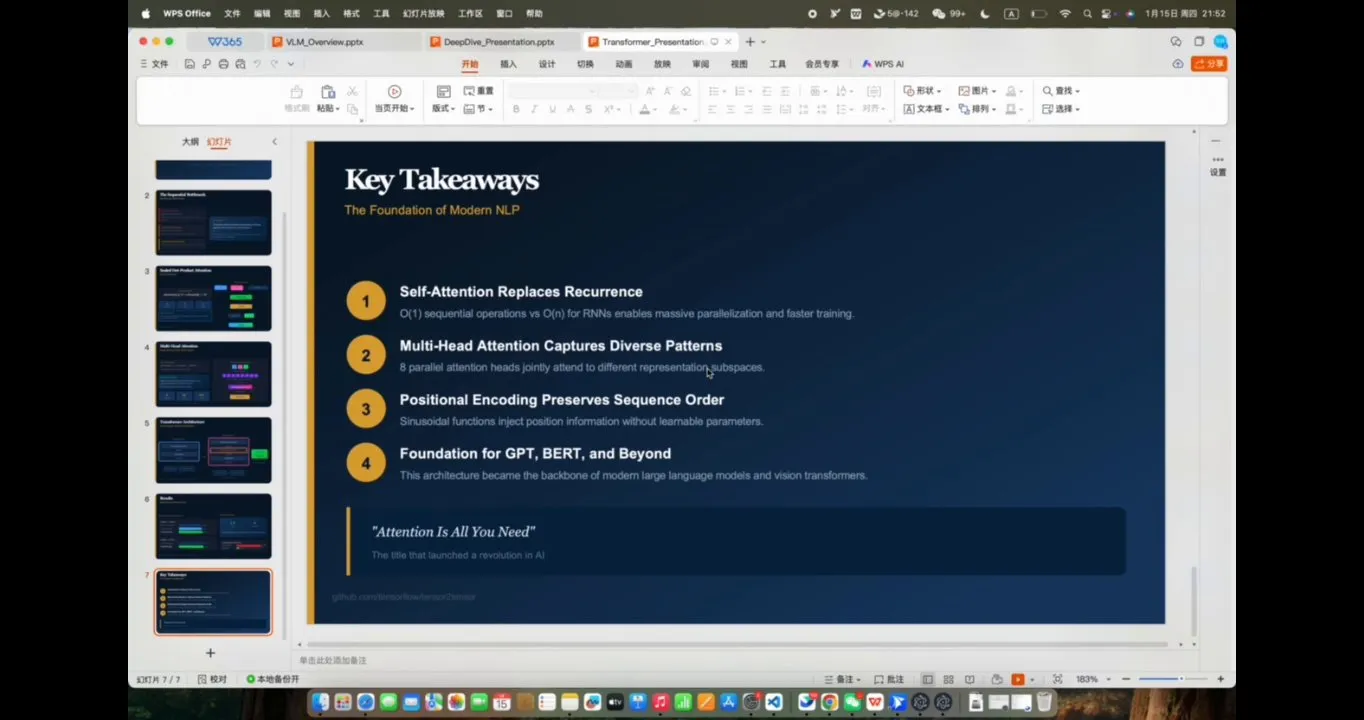
给它一份资料,说"根据这份文档做一份 PPT",它会调用内置的 pptx 技能直接产出一个能打开能编辑的 PPT 文件。官方演示里,它读了一篇 Transformer 论文相关的资料,生成的 PPT 已经是排版完成的成品,配色、要点、章节一应俱全:
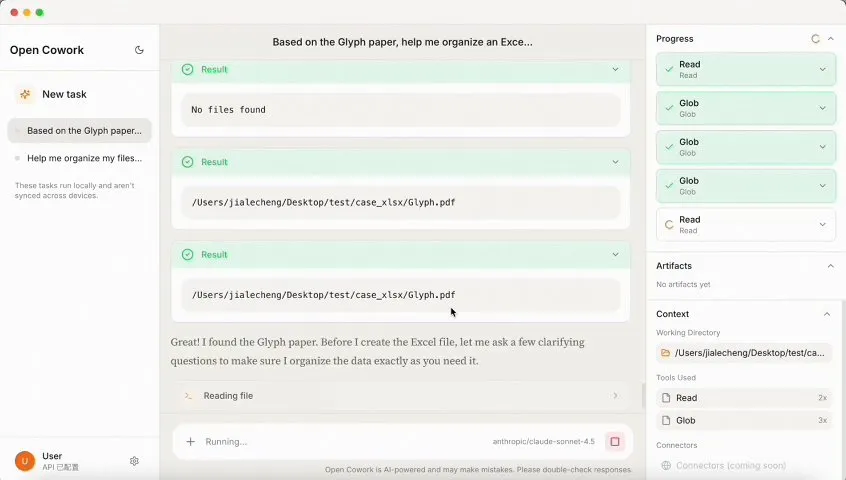
Excel 也一样,演示里它根据一篇论文的实验数据,生成了带条件格式、颜色编码、关键结论的正式报表:
内置的文档技能一共四类:PPTX(幻灯片)、DOCX(Word)、XLSX(Excel)、PDF(含表单填写),都是生成"能直接交差"的成品文件,不是聊天框里的空谈。
3. 直接操控桌面软件(GUI 操作)
这是它跟另外两家拉开差距的地方。Open Cowork 支持 GUI 自动化:AI 可以看到你的屏幕、移动鼠标、点击按钮、操作任意桌面软件。官方演示里,它直接操作编程环境写完一个五子棋游戏、运行、然后用鼠标在棋盘上下棋:
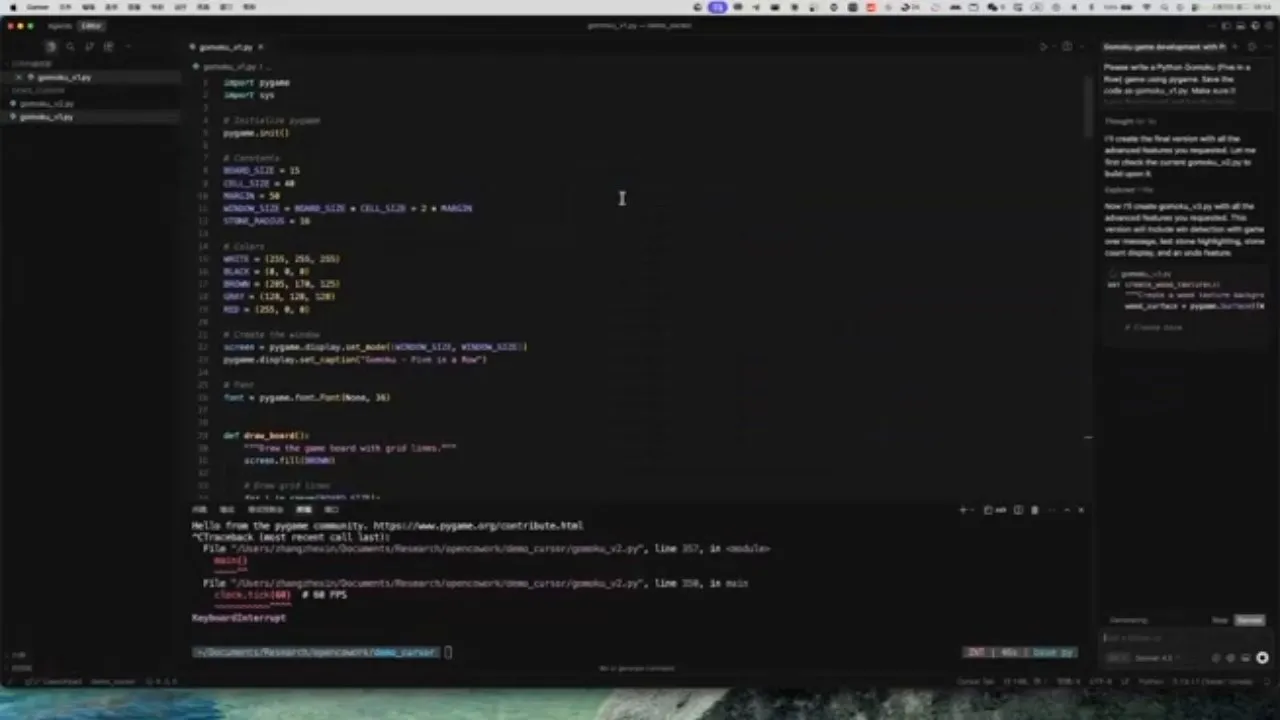
这个功能对模型要求较高,官方推荐用 Gemini-3-Pro 来跑 GUI 任务。
4. 微信外的远程遥控:飞书发消息让家里电脑干活
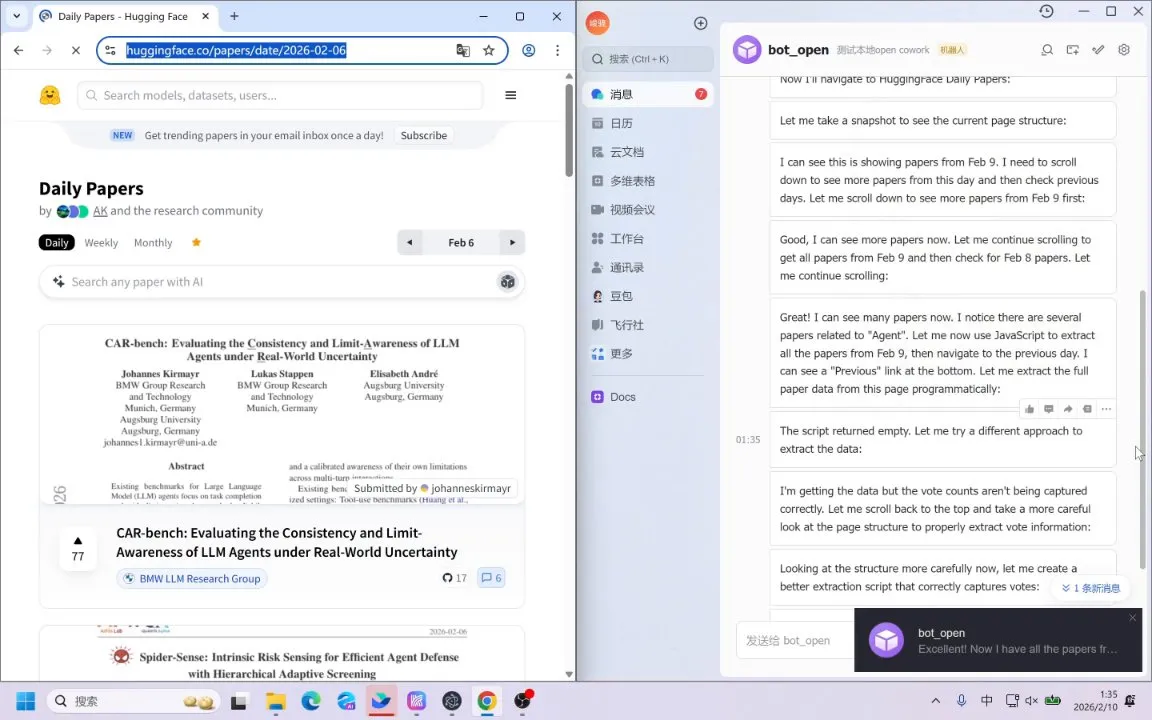
远程控制是第三个"独门菜":把 Open Cowork 跟飞书(Lark)或 Slack 绑定后,你在手机上给机器人发条消息,家里的电脑就开始执行任务。官方演示里,AI 通过飞书远程操控浏览器,打开论文网站、翻页、抓取当日论文列表:
三、跟官方版到底差在哪?
把三个同类产品放一张表里看:
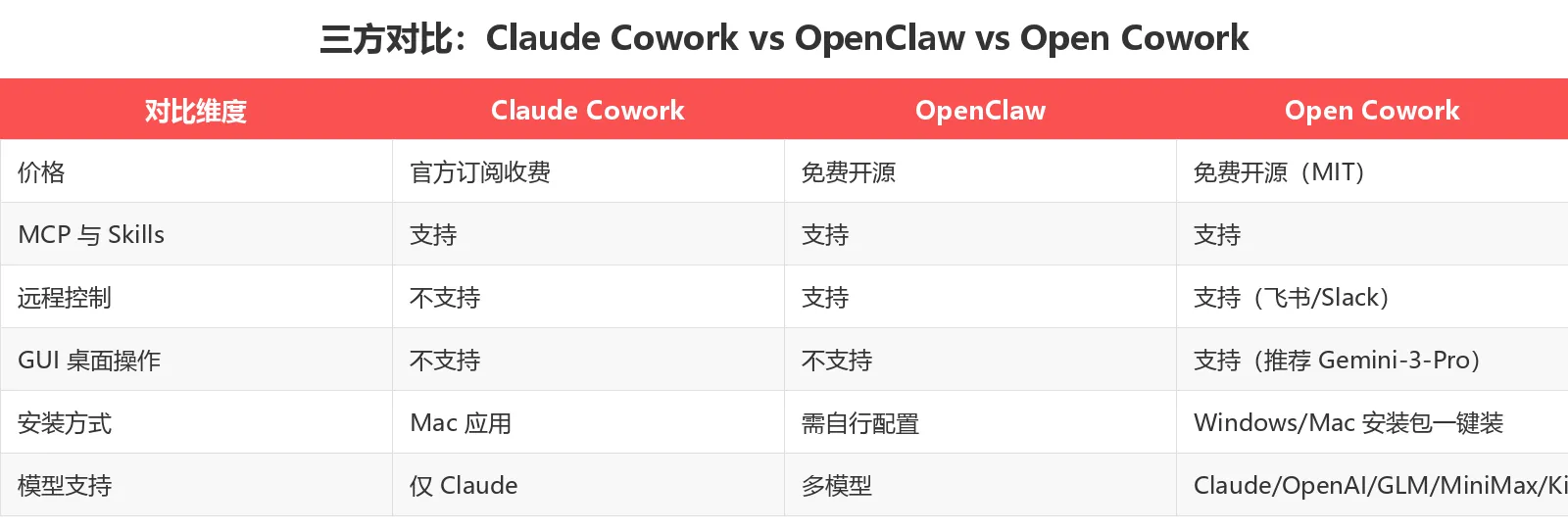
简单说:官方 Claude Cowork 稳但贵、只能用 Claude;OpenClaw 免费但不能操控 GUI;Open Cowork 三样全占,代价是项目还年轻(今年 8 月才建仓),成熟度需要你自己评估。
四、怎么装?三步上手
- 下载安装包:GitHub 仓库 Releases 页面,Windows 下
.exe、Mac(Apple Silicon)下.dmg,双击安装;Mac 用户也可以用 Homebrew 一行命令装; - 配模型:打开应用左下角设置,粘贴你的 API Key,选服务商填 Base URL(国内模型重点看下面这张表);
- 选文件夹开工:选一个授权给 AI 的工作目录,在对话框里打字派活。
关键在第二步,Base URL 填错就连不上。国内常用的几家配置直接抄这张表:
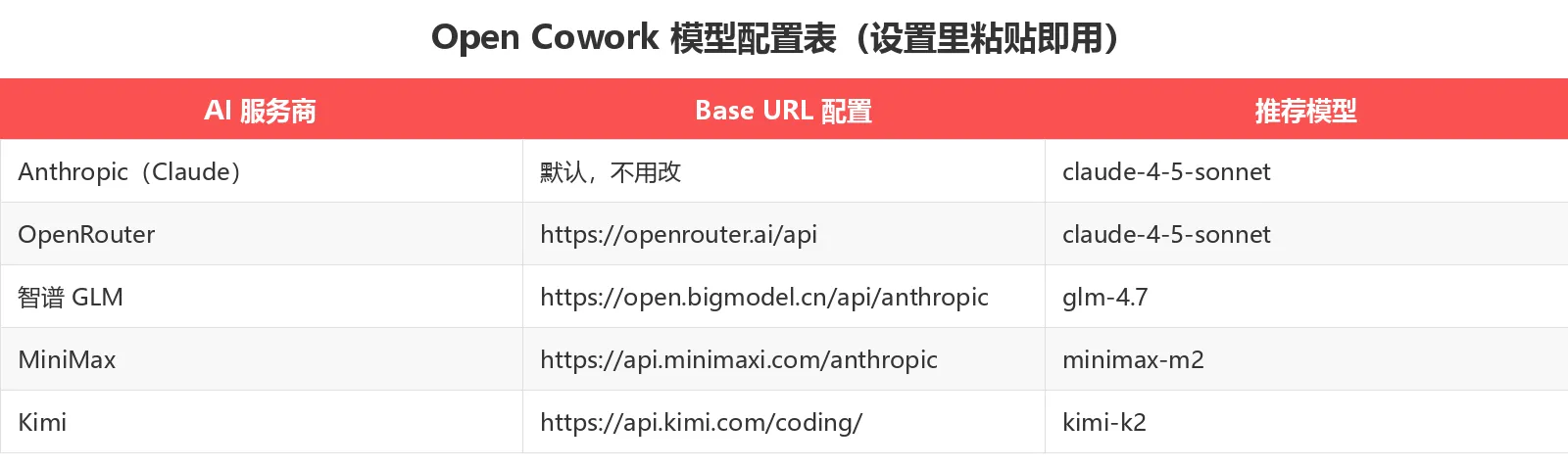
预算敏感的用户注意:GLM、MiniMax、Kimi 这三家都有包月方案,费用比海外模型低不少,日常的文件整理、做表格任务够用。
五、让 AI 碰电脑,安全吗?
这是所有人最该关心的问题。Open Cowork 的思路是"先圈地、再隔离":
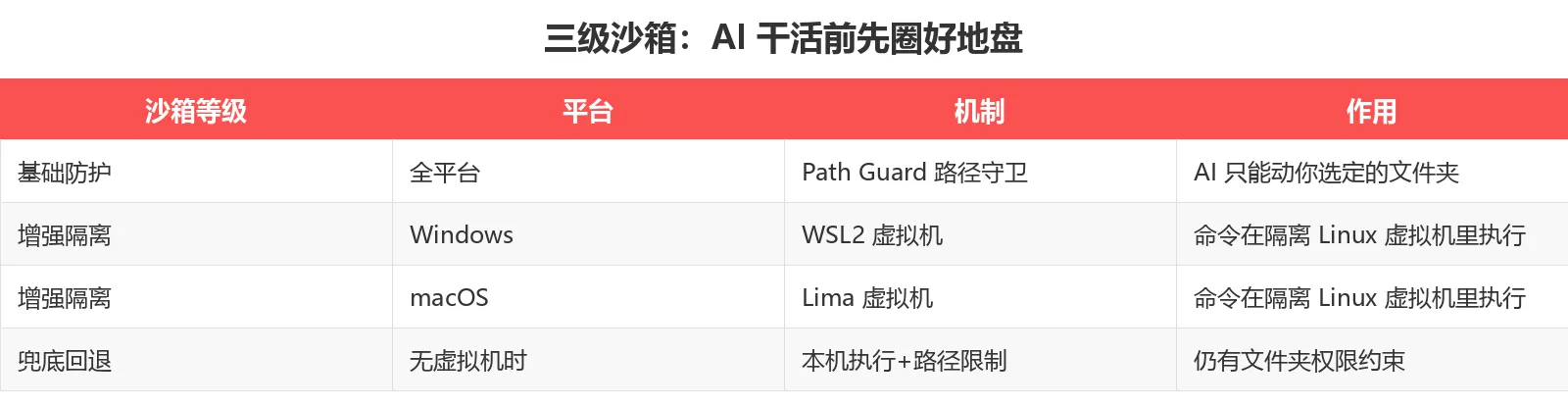
配合概念图看更直观——AI 被关在"圈起来的地盘"里干活:

- 基础防护(全平台默认):Path Guard 路径守卫,AI 的文件操作被限制在你选定的文件夹内,外面的东西它碰不了;
- 增强隔离(可选装):Windows 上装 WSL2、Mac 上装 Lima 后,AI 执行的所有命令都会被扔进一个隔离的 Linux 虚拟机里跑,跟你的主系统完全隔开;
- 官方提醒仍然有效:涉及删除文件、修改文件的操作要谨慎授权,沙箱不是万能保险箱。
另外它本地运行,文件留在你自己的电脑上,不会上传到 Open Cowork 的服务器——唯一外发的数据是你调用的模型 API 请求。
六、缺点也要说清楚
用前必看的四条限制,都来自官方文档:
- Linux 没有安装包:目前只有 Windows 和 Mac,Linux 用户得自己源码编译(官方路线图里已排期);
- GUI 操作依赖特定模型:不是所有模型都能干好"看屏幕点鼠标"的活,官方点名推荐 Gemini-3-Pro;
- Mac 直装 DMG 有安全提示:需要去"系统设置-隐私与安全性"里点"仍要打开",或者用 Homebrew 装;
- 项目还年轻:今年 8 月才发布,没有稳定版标签,重要文件操作前建议先备份。
七、什么人适合装?
- 电脑文件常年混乱的人:说一句话让 AI 分门别类,比手动拖拽快得多;
- 经常要做 PPT、报表、Word 文档的上班族:把资料丢进文件夹,一句话出初稿,再手动精修;
- 有国产模型账号的用户:GLM / Kimi / MiniMax 的 Key 直接能用,成本可控;
- 想尝鲜桌面智能体、又不想为官方订阅付费的人:0 元门槛,装完不爽就卸载。
一句话总结:桌面 AI 智能体这件事,官方版本要收费,开源社区已经把免费的做出来了——2200+ Star 说明排队尝鲜的人不少。装不装随你,但"AI 帮我整理文件夹"这件事,现在已经是真的了。
项目地址:GitHub 搜索 OpenCoworkAI 的 open-cowork 仓库即可找到。