jianying-headless
配套媒体
本页对应的 PPT 与演示视频
下载没反应?点这里复制直链
侧边栏预览窗口(Electron webview)会拦截下载,把下面的链接复制到 Chrome / Edge 地址栏打开即可保存。
../../jianying-headless-recommend.pptx../../jianying-headless-recommend.mp4本文目录
📌 核心价值:不模拟鼠标点击,直接生成剪映原生草稿,再调用本机剪映引擎导出 MP4,AI 剪辑第一次有了"可编辑的中间产物"
让 AI 帮你剪视频,最烦的是两件事:要么 AI 直接吐一条不能改的成片,要么用脚本模拟鼠标点界面,界面一变就崩。这个开源项目换了条路——直接生成剪映专业版能打开的原生草稿,多轨、字幕、画中画都在,你在剪映里接着改,改完用它导出 MP4。
🚀 什么是 jianying-headless?
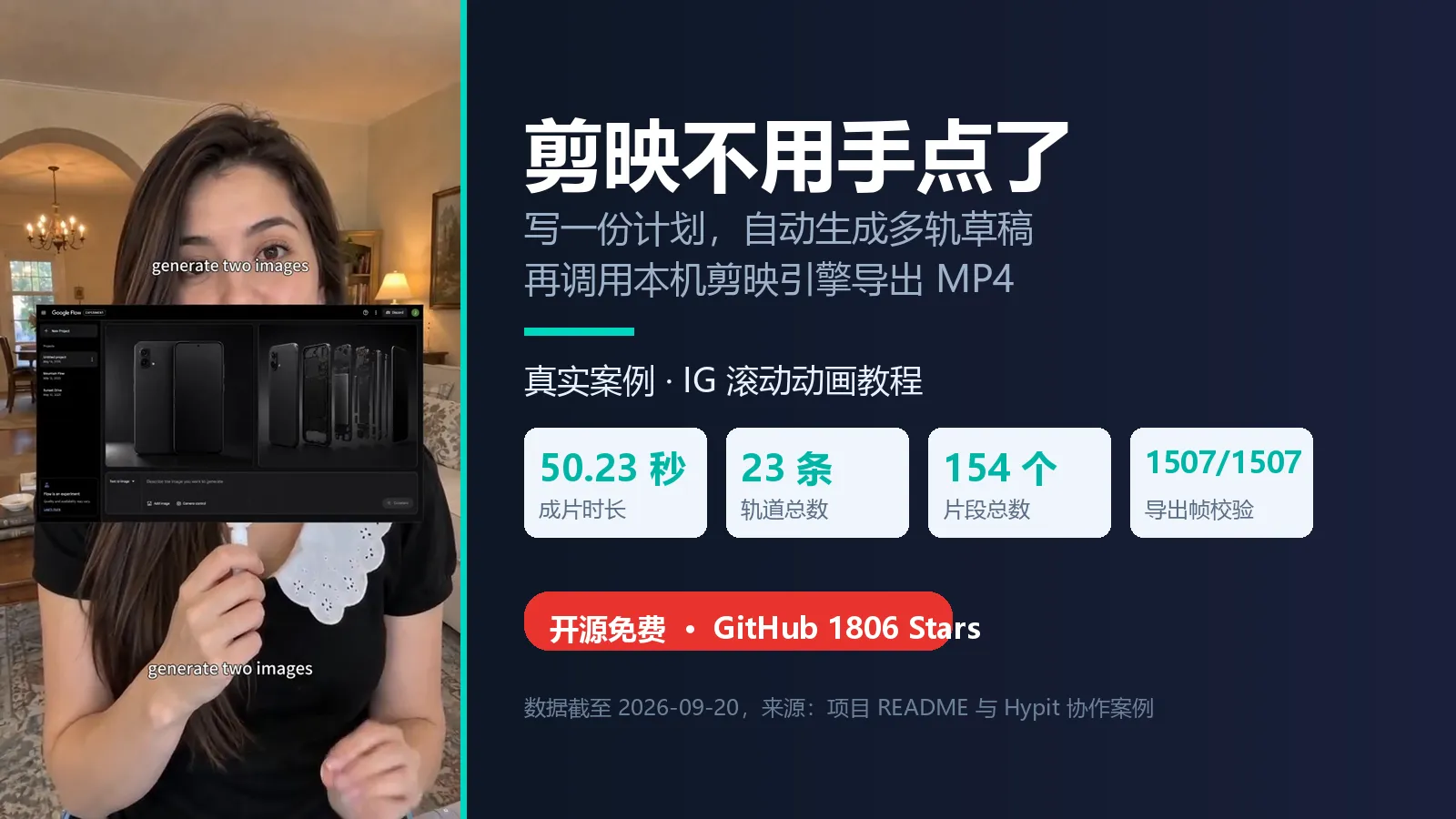
jianying-headless 是一个面向剪映专业版 macOS 的本地自动化工具,目前在 GitHub 拿下 1800+ Star。它做的事情一句话能说清:
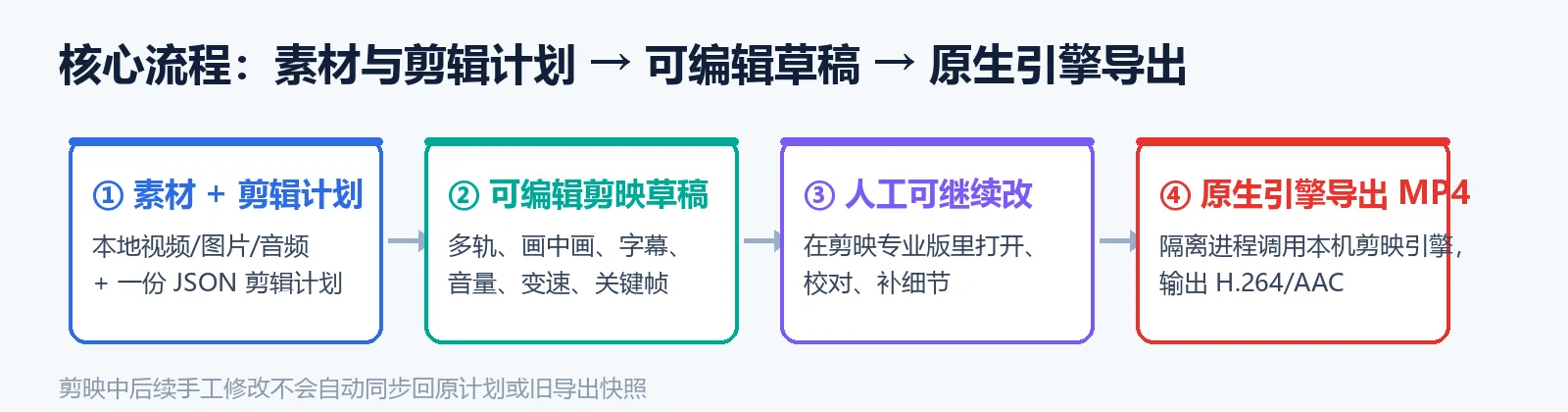
你写一份 JSON 剪辑计划 → 它生成可编辑的剪映草稿 → 调用本机剪映引擎导出 H.264/AAC 的 MP4。


它不是剪映官方 SDK,而是一个逆向了剪映草稿格式的社区项目。关键差异在于:它生成的不是"一条视频",而是剪映工程文件——时间线、片段、字幕、音量全都结构化保存,剪辑师随时可以打开继续加工。
核心定位:把剪映从"手动点导出的剪辑软件"变成自动化视频管线里的一环,草稿就是接口。
✨ 核心功能一览
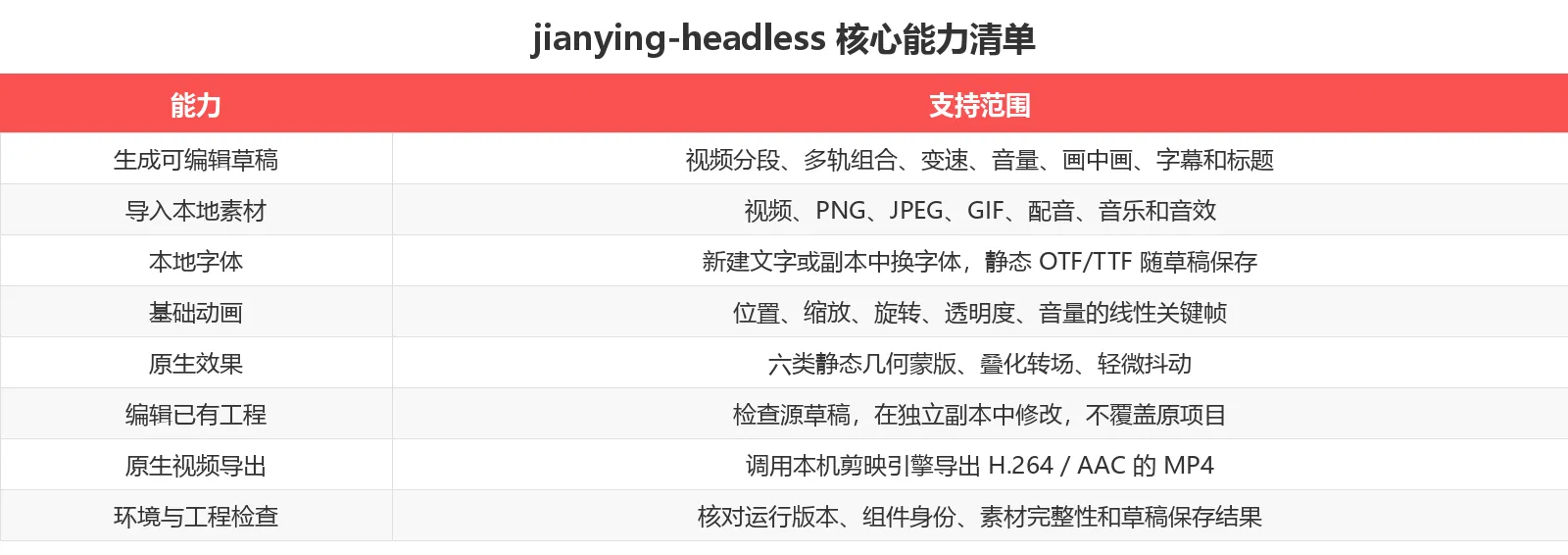
几个最实用的能力展开说说:
多轨草稿生成:视频分段、多轨组合、变速、音量、画中画、字幕和标题都能写进计划,生成出来的就是标准剪映工程。
编辑已有工程:可以检查源草稿,然后在独立副本里修改——不会覆盖你的原项目。手上有半成品工程的,也能接进来让 AI 续剪。
原生视频导出:这是全项目最硬的部分。它调用的是本机剪映自己的渲染引擎,不是 ffmpeg 重拼一遍,所以导出结果和你手点"导出"按钮得到的成片是一致的。导出在隔离进程中运行,默认不联网、不读取账号数据。
📊 两条自动化路线,差在哪
市面上的"AI 剪剪映"工具大多是模拟鼠标:截屏、识图、点按钮。jianying-headless 走的是完全另一条路:
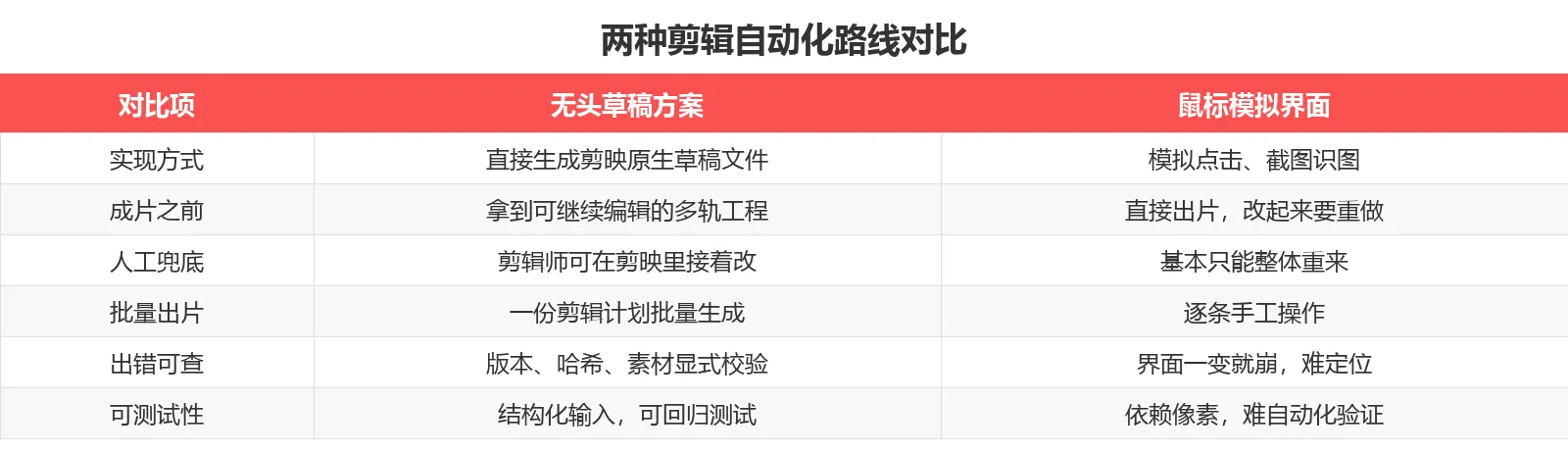
一句话总结:模拟鼠标的方案拿到的是"一次性的成片",无头草稿方案拿到的是"能继续编辑的工程"。 前者崩了只能重来,后者可以人工兜底。
🛠️ 快速上手:5 步跑通第一个草稿
环境要求(先确认你的机器)
注意:目前只支持 Apple Silicon Mac + macOS 26.0+,且要求剪映专业版 11.5.0(或匹配配置的 11.4.2),Windows 用户暂时用不了。
- Apple Silicon Mac,macOS 26.0+(已验证 macOS 26.5.1)
- 剪映专业版 11.5.0
- Python 3.9+、FFmpeg / ffprobe、Xcode Command Line Tools
安装与环境自检
git clone https://github.com/mcncarl/jianying-headless.git
cd jianying-headless
python3 tools/build_native_codec.py
python3 skills/yichen-jianying-edit/scripts/headless_draft.py doctor
doctor 是环境检查命令:核对剪映版本、组件身份和必要工具。项目对应用版本、build、官方库哈希、签名都做校验,未知版本会被直接拒绝,不会放宽校验强行运行。
写一份剪辑计划
计划就是一个 JSON 文件,声明素材路径和轨道结构。仓库里带了现成示例(examples/basic.plan.json),把素材路径换成你自己的本地文件就能用。
生成草稿并登记到剪映
# 1. 按计划构建草稿
python3 skills/yichen-jianying-edit/scripts/headless_draft.py build \
  --plan /absolute/path/to/plan.json --out "$PWD/work/new-build"

# 2. 校验构建结果
python3 skills/yichen-jianying-edit/scripts/headless_draft.py verify-build \
  --build "$PWD/work/new-build"

# 3. 保存并完全退出剪映后,把草稿登记到本机首页
python3 skills/yichen-jianying-edit/scripts/headless_draft.py publish \
  --build "$PWD/work/new-build" --audit "$PWD/work/new-publish-audit"
登记完成后,剪映首页就能看到这条草稿,双击打开正常剪。
导出 MP4
python3 skills/yichen-jianying-edit/scripts/headless_draft.py export \
  --build "$PWD/work/new-build" --out "$PWD/work/new-export"
输出目录须不存在,成片是该目录下的 render.mp4。
🎬 真实案例:50 秒成片,23 条轨道全自动交接
README 里放了一个完整的协作案例(Hypit → 剪映):一条约 50.23 秒的 IG 滚动动画教程,从原工程完整转换成剪映工程,而不是简单塞一条成片进去。
| 工程内容 | 数量 |
|---|---|
| 原始素材 | 39 份 |
| 视频与图片 | 8 条轨道、38 个片段 |
| 独立配音 | 1 条轨道、7 个片段 |
| 可编辑文字 | 14 条轨道、109 个片段 |
| 合计 | 23 条轨道、154 个片段 |
该案例在剪映 11.5.0 完成了构建、打开播放、保存、完全退出、冷重开和结构回读,并通过原生导出的 1507 / 1507 帧逐帧检查与完整解码检查。
下面是画面对照——左边是原成片,右边是剪映原生导出的结果,同一时间点的六个帧:
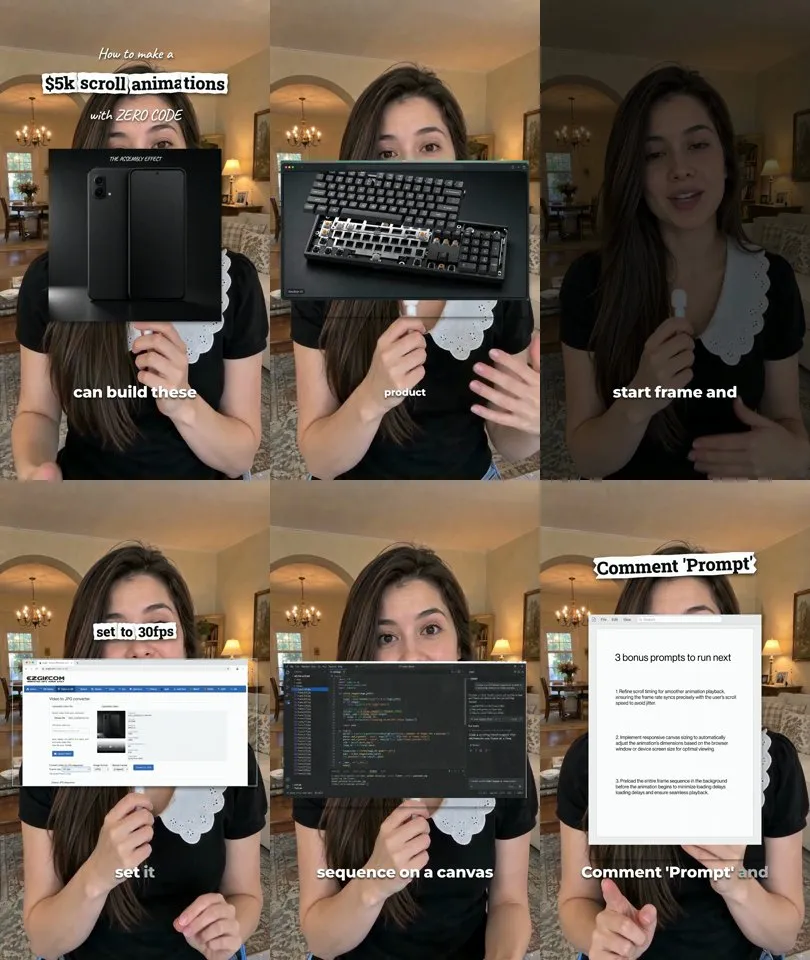
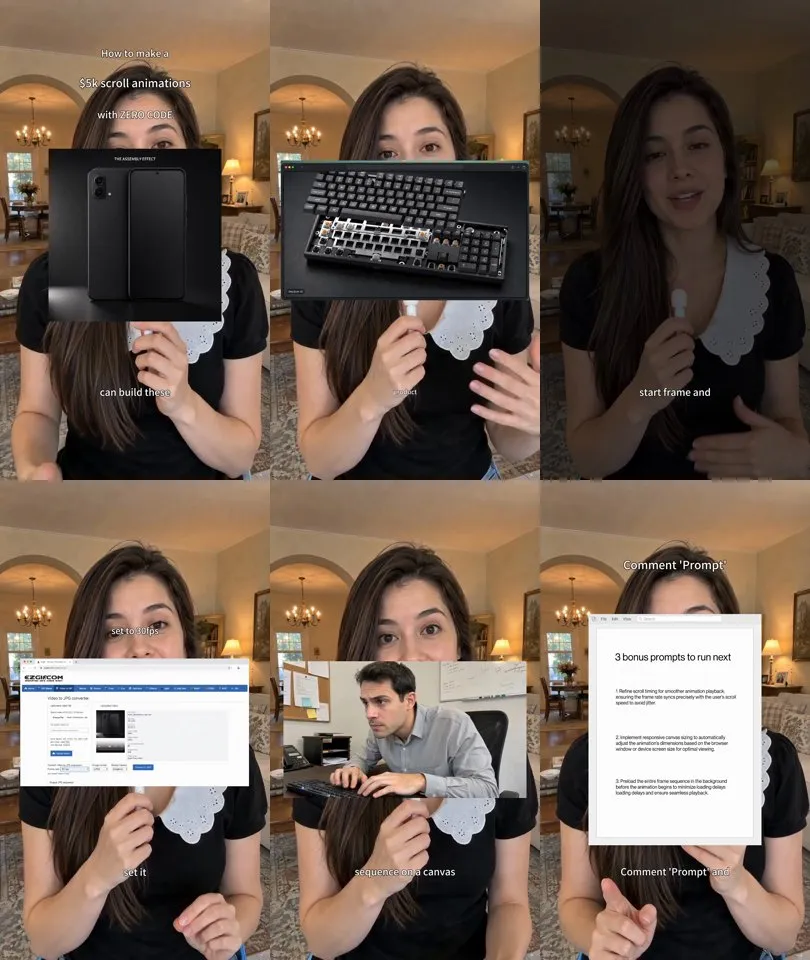
再看几个导出成片的真实画面(取自项目自带的导出预览视频):
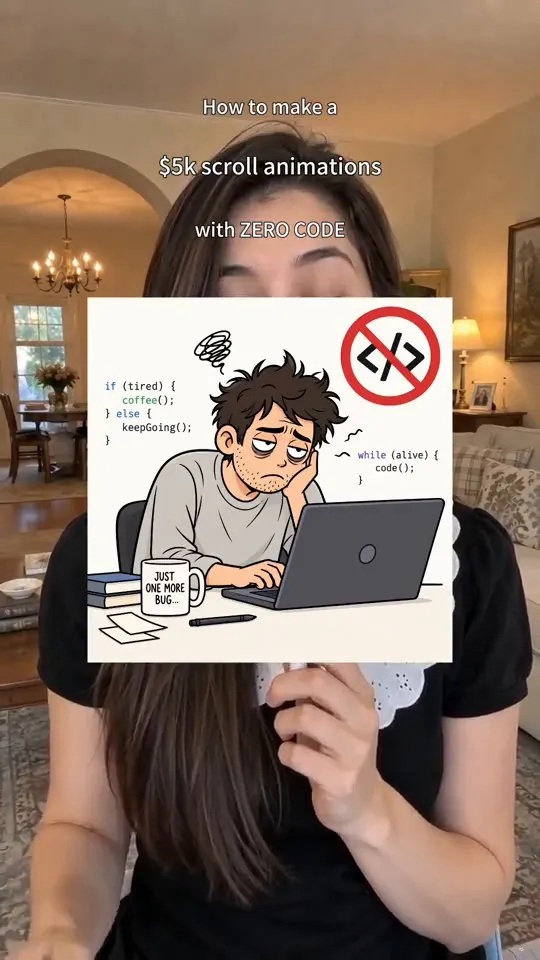
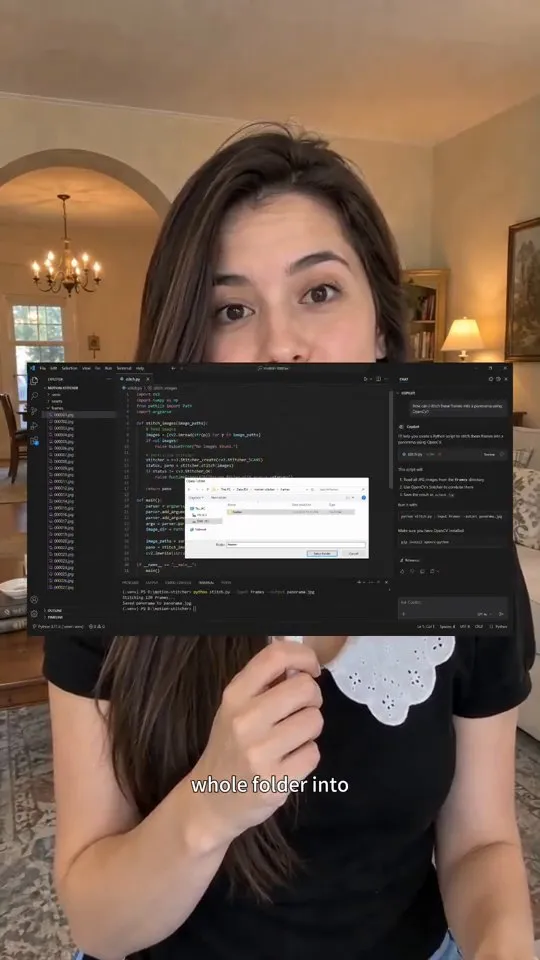
冷静点说:这是可编辑工程交接,不是视觉无损转换——特殊字体、逐词颜色动画、部分裁切与阴影没有原样保留,完整的主观视听验收作者也还没做完。转换目前是单向、按项目实现的,别指望任意工程一键无损转换。
💡 谁适合用
- ✅ 批量出片的自媒体团队:一套剪辑计划批量生成草稿,人工只做最后把关
- ✅ 搞 AI 视频工作流的开发者:把剪映接进自动化管线,草稿可回归测试、可交接
- ✅ 有半成品工程的剪辑师:在独立副本里让 AI 续剪,原项目不受影响
- ❌ Windows 用户:目前仅支持 Apple Silicon Mac,Windows 剪映用户得再等等
- ❌ 想要一键成片的轻度用户:它需要你写(或让 AI 写)JSON 计划,有上手成本
💰 定价与许可
项目免费开源,但不是 MIT/Apache 这类宽松协议:原创部分采用个人学习和非商业使用许可,商业使用需要取得作者书面授权;第三方内容适用各自的原许可证。它也不包含剪映集成授权、账号权益或素材许可——剪映本身该怎么用还怎么用。
💡 提醒:想拿它做商用批量生产的,先看 LICENSE 和分发范围文档,别直接上生产环境。
🎯 总结
jianying-headless 把"AI 剪辑"里最难缠的一环打通了:AI 产出的不再是黑盒成片,而是剪映里能打开、能改、能继续剪的真工程。1507 帧逐帧校验通过的导出质量,加上"人工随时兜底"的设计,让它比模拟鼠标的那批工具靠谱一个量级。代价是平台和版本限制相当严格,目前只适合 Mac 用户尝鲜。
推荐指数: 4 / 5 星(扣一星在 Windows 缺位和严格版本绑定)
适合人群: Apple Silicon Mac 用户、做视频自动化管线的开发者、需要批量出片的自媒体团队
GitHub 仓库: mcncarl/jianying-headless
数据截至 2026-09-20,最新信息请以官网为准。