对着Blender说人话就能建模,免费开源
配套媒体
本页对应的 PPT 与演示视频
下载没反应?点这里复制直链
侧边栏预览窗口(Electron webview)会拦截下载,把下面的链接复制到 Chrome / Edge 地址栏打开即可保存。
../../blender-mcp-recommend.pptx../../blender-mcp-recommend.mp4对着Blender说人话就能建模,免费开源
先说结论:如果你一直想学 Blender,却被那几百个快捷键劝退过,这个插件值得花十分钟装上。 它叫 mcp-for-blender-pro,MIT 协议、免费开源,GitHub 上五天拿了 937 颗星。装上之后你不用记快捷键——直接在 Blender 里用中文说“做一个产品展示台,加一个底座、一台相机、三盏灯,底座用哑光蓝材质”,它会自己调 Blender 的接口把场景搭出来,还顺手给你截一张视口图确认。
它给了 AI 21 个场景工具,能读场景、建物体、改材质、找素材、导出文件。也支持接入 OpenAI、Claude、Gemini、本地 Ollama 等模型,界面有中文菜单。
一句诚实的话:它不是“AI 一键出大片”。它做的是“把你说的话翻译成 Blender 操作”,审美和最终效果还是你自己的事;而且目前只支持 Windows x64 + Blender 4.2 以上。
它到底在解决什么问题
Blender 是免费开源的三维软件,功能不比商业软件差,但它的门槛是出了名的陡。光是“移动物体”就有 G 移动、R 旋转、S 缩放,加上各种轴向约束,新手前两周基本都在背快捷键,根本轮不到思考“我要做成什么样”。
这个插件换了个思路:你不用学 Blender 的语言,让 AI 学。
它对场景是“有感知”的——动手之前先读一遍你的场景里有什么、每个物体在哪、用了什么材质,然后才开始操作。这一点很关键,因为大多数“AI 画图”工具是无状态的,它不知道你屏幕上现在是什么。
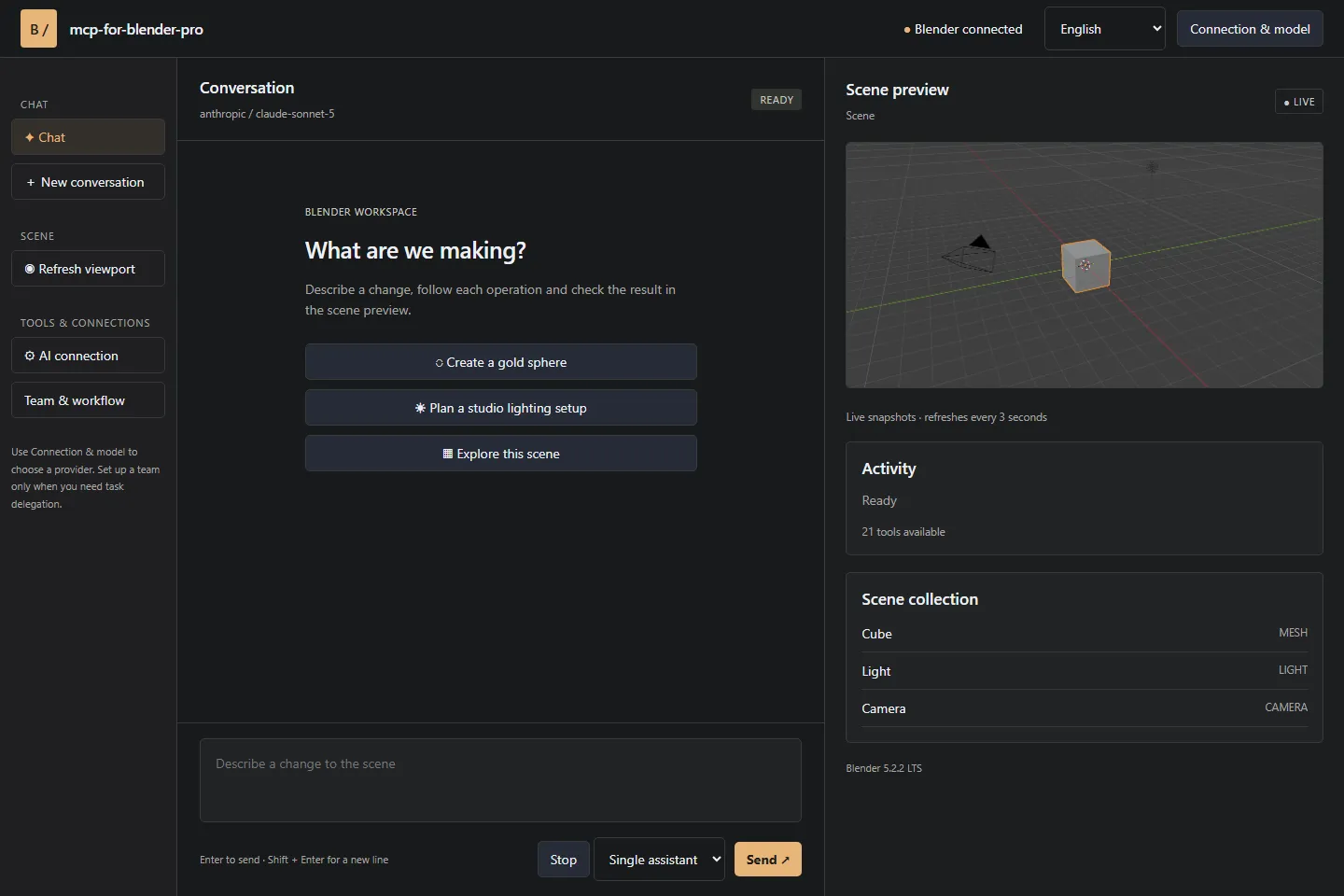
图源:仓库
docs/images/studio.png,README 第 14 行原图注为「AI chat workspace with a live Blender scene preview」
装好它,五步
- 从 Releases 下载
mcp-for-blender-pro.zip - 在 Blender 里打开 编辑 → 偏好设置 → 获取扩展 → 菜单 → 从磁盘安装
- 选中这个 ZIP,启用 mcp-for-blender-pro,然后打开 3D 视图 → N 面板 → MCP Pro
- 选一个模型服务商,填上你的连接信息,选模型
- 在 Blender 里直接发消息,或者点 Open Studio Window 打开独立工作区
注意第 4 步:它本身不带模型,你得自己准备一个 API Key,或者本地跑 Ollama 白嫖。这一点决定了它的实际成本——插件免费,模型调用要钱(除非你用本地模型)。
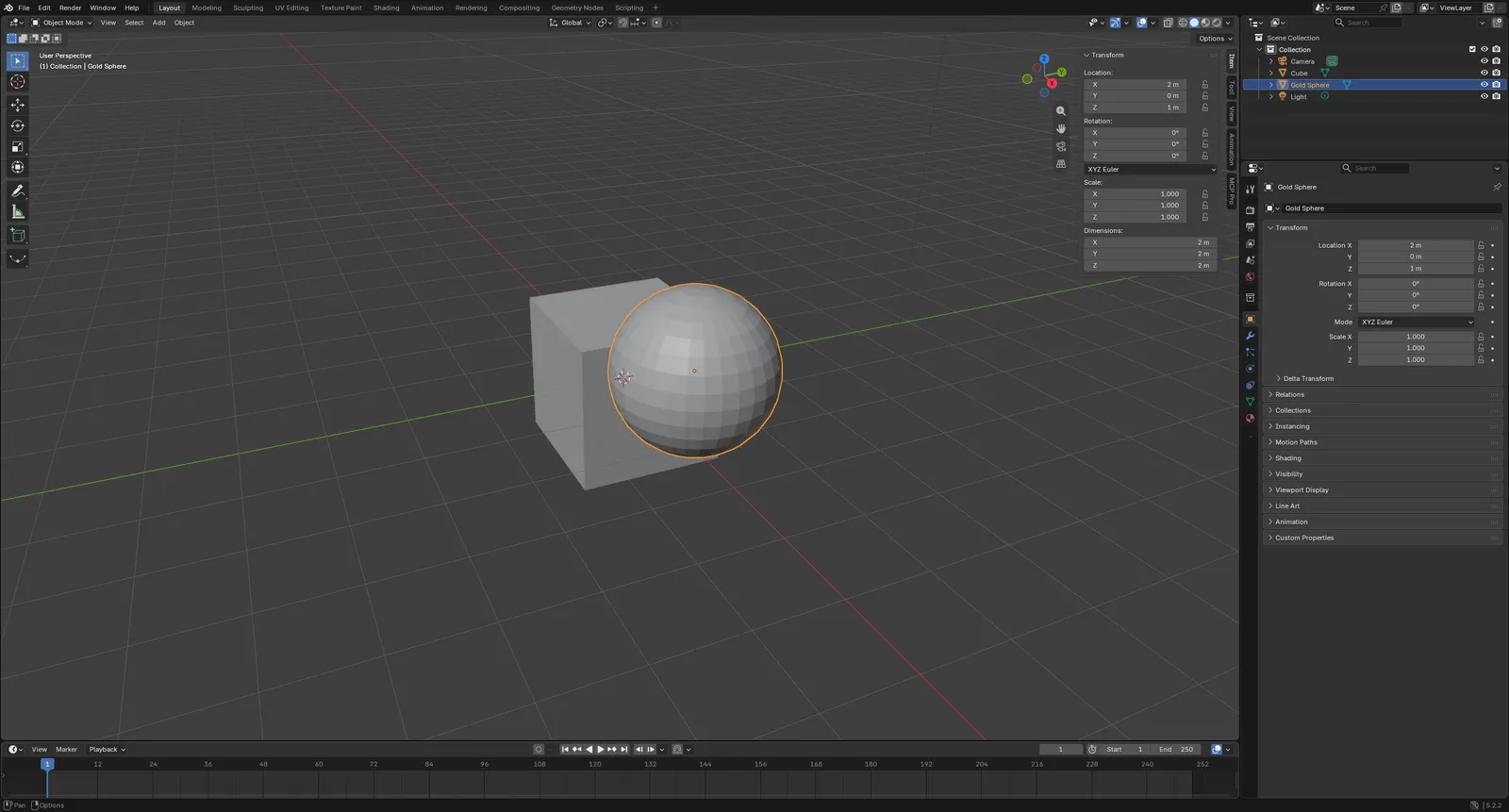
图源:仓库
docs/images/blender-workspace.png(README 正文未引用此图,按文件名与上下文判断为 Blender 内工作区界面)
21 个工具,能干什么
这是它最实在的部分。它不是一个黑盒的“生成”按钮,而是把 Blender 的操作拆成了 21 个可以被 AI 调用的工具:
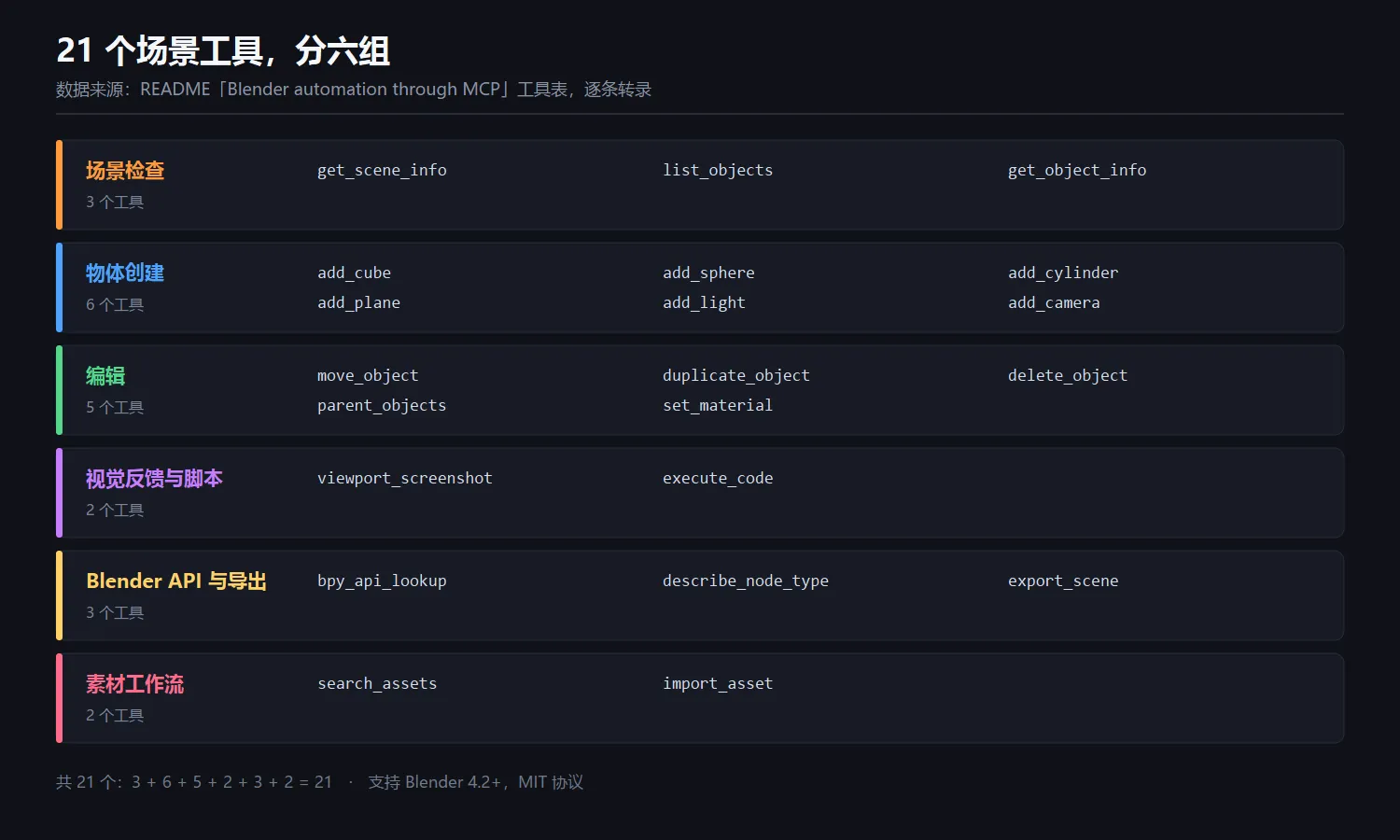
自制图。数据来源:README「Blender automation through MCP」一节的工具表,逐条转录
拆开看就是四类活:
- 看得见:读场景信息、列物体、查单个物体的详情
- 建得出:立方体、球体、圆柱、平面、灯光、相机,六种基础物体一键加
- 改得动:移动、复制、删除、设父子关系、换材质
- 找得到:搜 Poly Haven、Sketchfab、Poly Pizza 上的现成素材,问过你再导入
还有两个特别的:viewport_screenshot 让它能“看见”你的视口截图(所以你要选支持图片输入的模型),execute_code 让它能直接跑 Python 脚本——这个工具很强,也很危险,后面会讲。
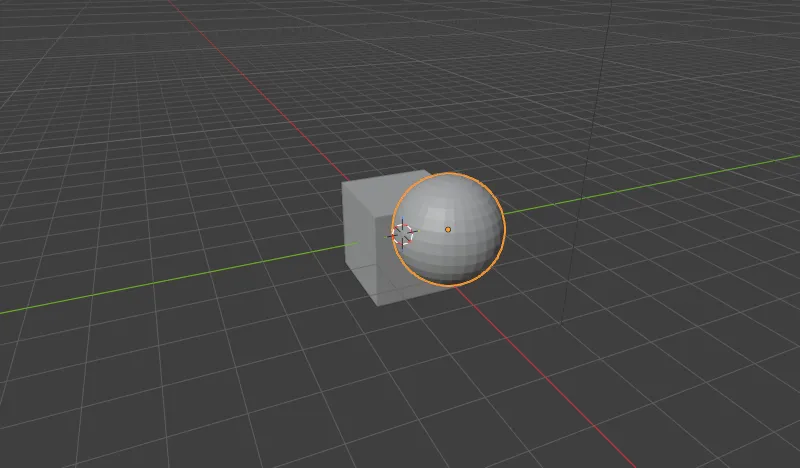
图源:仓库
docs/images/viewport.png(README 正文未引用此图,按文件名与上下文判断为视口截图能力示意)
它最特别的地方:能让 AI 组队干活
大部分 Blender AI 插件是“一个模型陪你聊”。这个插件多了一层:Team chain(团队链)。
你可以配三种角色:
- Manager(经理):把你的需求拆成任务,写清验收标准
- Workers(工人):执行具体的场景操作
- Reviewers(审查员):检查结果,通过或者打回并写清问题
任务串行执行,所以场景修改的顺序不会乱。被打回的任务只有一次修改机会,第二次还不过就整个流程停下——这个设计挺克制的,避免 AI 无限自我循环把你的场景改烂。
任务板会实时显示每个任务的分配、尝试次数和审查意见。
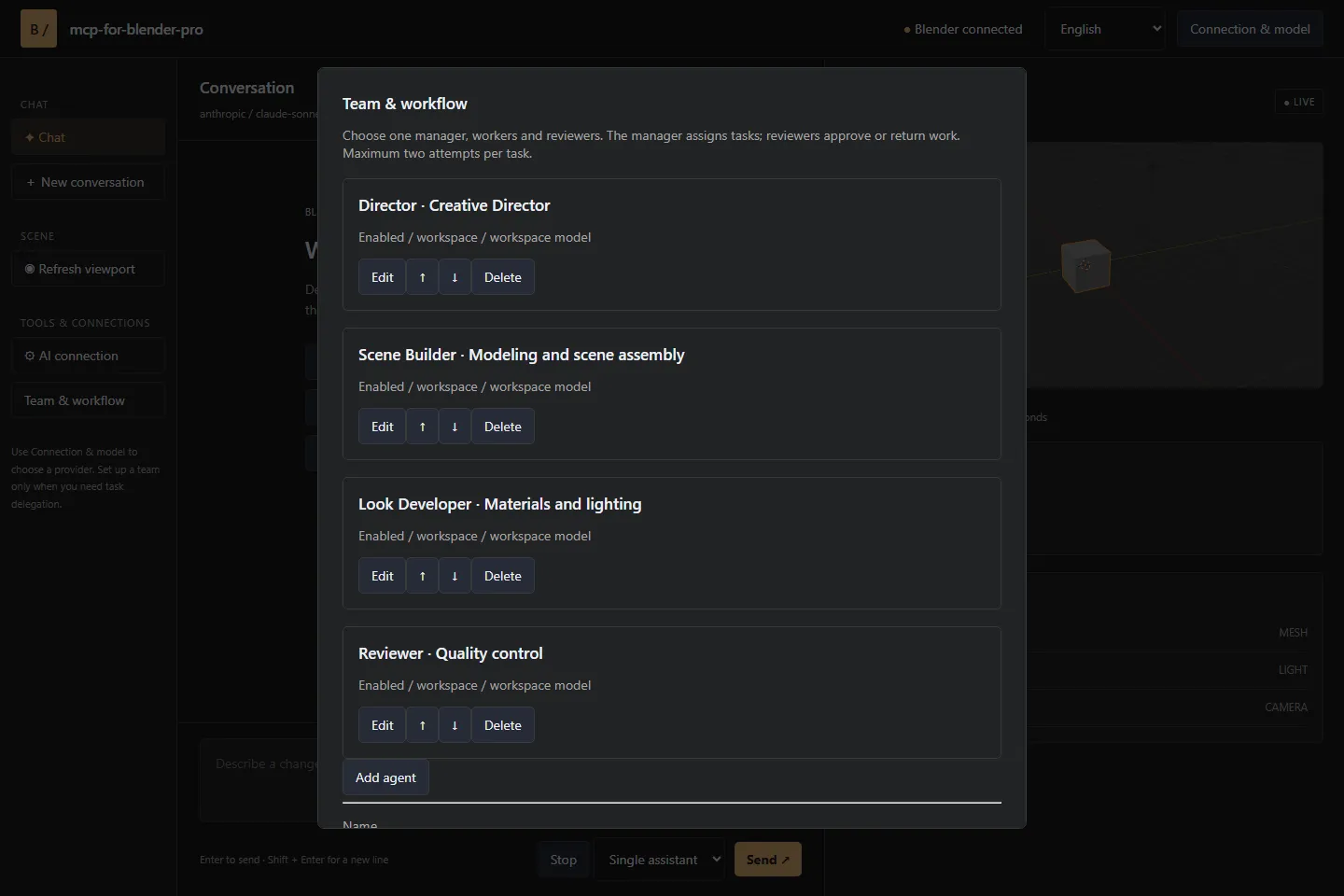
图源:仓库
docs/images/studio-team.png,README 第 45 行原图注为「Agent roles and model configuration」
它怎么保证 AI 不乱改你的场景
这是我最关心的部分,因为让 AI 直接操作你的工程文件,风险很高。它给了四层保护:
- 操作审批:每一步改动前你可以先看再批
- 当前步之后可取消:发现不对,随时掐断
- 命名撤销步骤:每次修改都是一个有名字的撤销点,不是一坨糊涂账
- Python 工具校验:会拦掉明显不允许的操作
但官方自己写得很清楚:“它只是校验,不是安全沙箱”。也就是说,如果你让它跑 execute_code,本质上是在你自己的电脑上执行 AI 写的 Python。别在有重要工程的机器上随便让它跑代码,这是我对这条唯一的提醒。
模型怎么选
它支持的服务商挺全:OpenAI、Anthropic Claude、Google Gemini、OpenRouter、OpenCode Zen、Ollama,以及自定义接口。
自定义接口支持三种协议:OpenAI Chat Completions、Anthropic Messages、Ollama。你在 Blender 里就能加载模型列表、直接选模型。
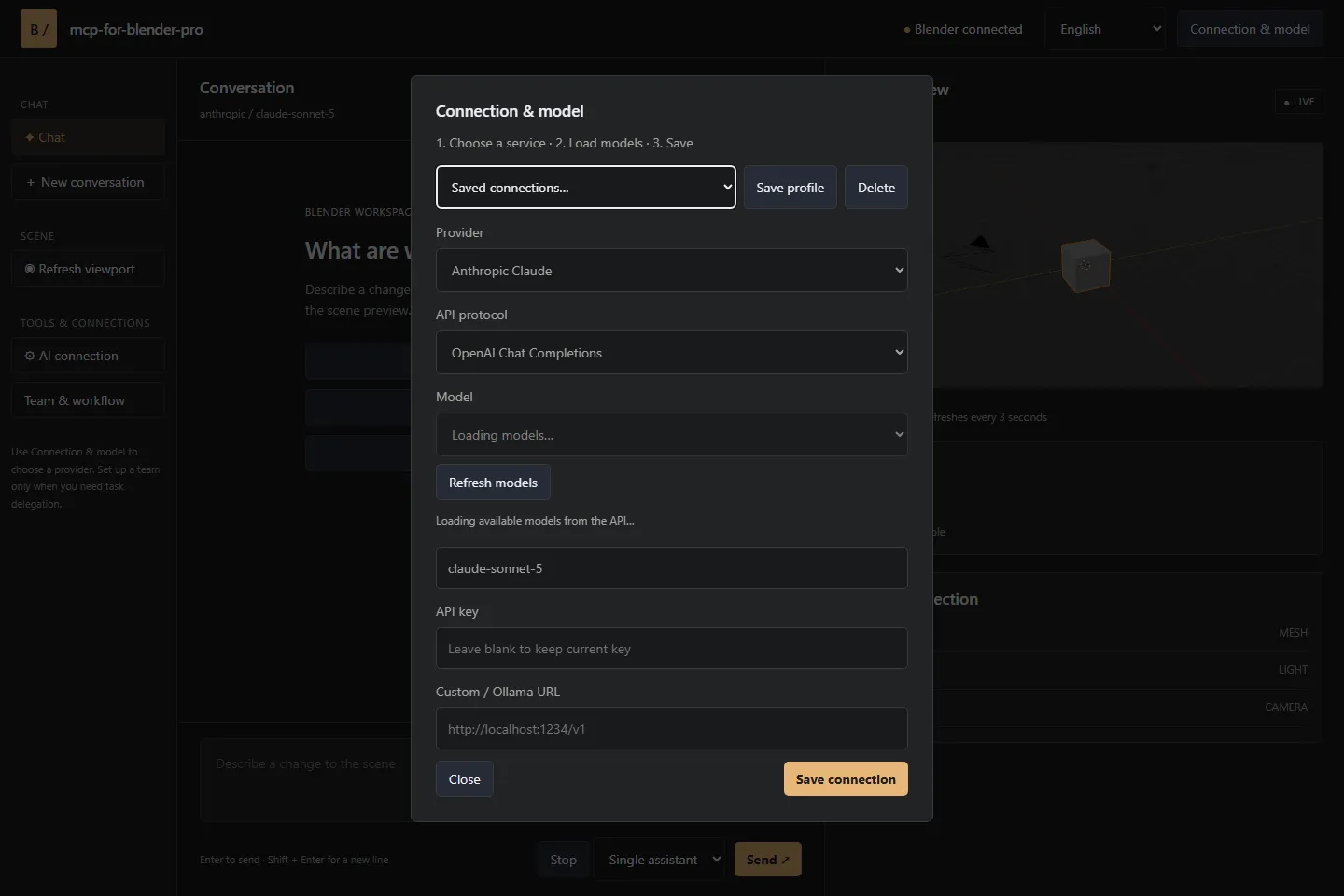
图源:仓库
docs/images/studio-settings.png,README 第 53 行原图注为「Provider, saved connection and model selection」
有个细节做得不错:连接可以分开存。工作用的 Key 和个人用的 Key 各自独立,同一个服务商也能存多把钥匙。
必须选支持工具调用(tool calling)的模型,否则它没法调用那 21 个工具;想让它看视口截图,还得选支持图片输入的模型。
它不适合谁
说清楚边界,省得你白折腾:
- 想“一键生成成品模型”的:不行。它搭的是场景骨架,精细建模还得你自己修
- 用 Mac 或 Linux 的:目前发布包只针对 Windows x64
- Blender 4.2 以下的:用不了
- 不想付模型费的:得自己折腾本地 Ollama,效果会比云端模型差一截
- 完全没碰过 Blender 的:它降低了“操作门槛”,但没消除“三维思维门槛”——你至少得知道什么是相机、灯光、材质
另外它还是很年轻的项目(2026-10-15 创建,版本 1.0.0),有 31 个待处理 issue。这类早期项目通常两周内会修掉一批问题,但也可能踩到坑。建议先拿一个不重要的场景试。
值不值得装
对照这四条,中两条以上就值得:
- 你被 Blender 的快捷键劝退过,或者每次隔几个月不用就全忘
- 你需要反复做同一类布局(产品展示台、阵列摆放、场景搭建),想自动化
- 你在用 Blender 做商业项目,想让 AI 先出个草稿再自己精修
- 你本来就在用 Claude / GPT / Ollama,不想再多开一个订阅
MIT 协议、免费、本地运行(Studio 跑在你自己的电脑上,认证请求发给你本机的 Blender),这几条加起来,试错成本基本为零。
但如果你只是想“AI 帮我生成一个 3D 模型”,那它不是你要的东西——去看文生 3D 那类工具。
快速参考
- 项目名:mcp-for-blender-pro(仓库
LiCinCan/blender-ai-mcp-addon) - 协议:MIT,免费开源
- 热度:937 星 / 385 fork(2026-10-21 数据)
- 环境:Windows x64,Blender 4.2 及以上
- 版本:1.0.0
- 场景工具:21 个,分六组(场景检查 / 物体创建 / 编辑 / 视觉反馈与脚本 / API 与导出 / 素材工作流)
- 支持模型:OpenAI、Claude、Gemini、OpenRouter、OpenCode Zen、Ollama、自定义
- 界面语言:英语、德语、法语、西班牙语、中文
- 素材来源:Poly Haven、Sketchfab、Poly Pizza
- 安装:Releases 下载 ZIP → 编辑 → 偏好设置 → 获取扩展 → 从磁盘安装
- 注意:插件免费,但模型调用需自备 Key 或本地 Ollama;
execute_code会执行 AI 生成的 Python,官方明确说明它不是安全沙箱