🔥 闲置 iPhone 别吃灰:插根线给 Mac 当显卡,27B 大模型提速 44%
配套媒体
本页对应的 PPT 与演示视频
下载没反应?点这里复制直链
侧边栏预览窗口(Electron webview)会拦截下载,把下面的链接复制到 Chrome / Edge 地址栏打开即可保存。
../../backburner-recommend.pptx../../backburner-recommend.mp4本文目录
🔥 闲置 iPhone 别吃灰:插根线给 Mac 当显卡,27B 大模型提速 44%
一句话结论:一根 10Gb/s 的 USB-C 线,把你手边闲置的 iPhone 插到 Mac 上,它就能分担 Qwen3.8-27B 的部分计算——读长文件快 29%~44%,上下文从 64k 直接顶到 196k~229k,全程跑在你自己机器上,不花一分 API 钱。项目叫 Backburner,MIT 协议,开源代码在 GitHub(StayLameBro/backburner),648 star,创建才 5 天。
冷静点:这套方案目前是预发布状态,作者只在两款机器上实测过(MacBook Pro M4 Pro 24GB + iPhone 17 Pro Max / 16 Pro Max),数据全部来自作者自己的 bench 脚本。下面的每个数字我都会标出测量条件,你可以照着复现。
🚀 Backburner 是什么?
一句话:把原本只在你 Mac 上跑的大模型,"切一半出去"给 iPhone 跑。
它不是 App Store 里那种花哨的客户端,而是一个改过的 llama.cpp 分支 + 一个 iPhone 端 App,两头的活儿分工明确:
- Mac 跑第 1~40 层,同时 Mac 的 CPU(M4 的 SME2 单元)分担约 30% 的大矩阵乘法;
- iPhone 跑第 41~64 层,用 A 系列芯片 GPU 的矩阵单元算,干完把结果传回来;
- 两头流水线并行——Mac 算下一批的时候,iPhone 正在算上一批,互相不等。
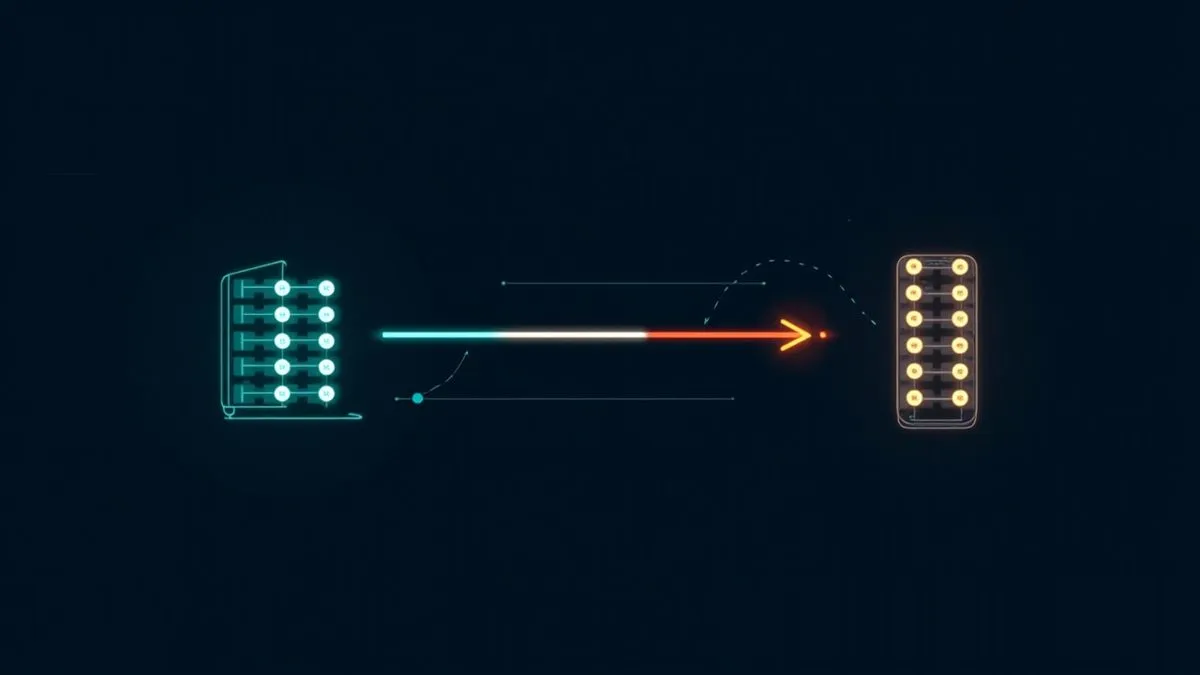
超过 64k 上下文之后,玩法还会变:Mac 自己把全部 64 层接过去,iPhone 改去算"最老的那批 key"的注意力。相当于手机成了 Mac 的一块"外挂显存 + 协处理器",这是它最能拉开差距的地方。
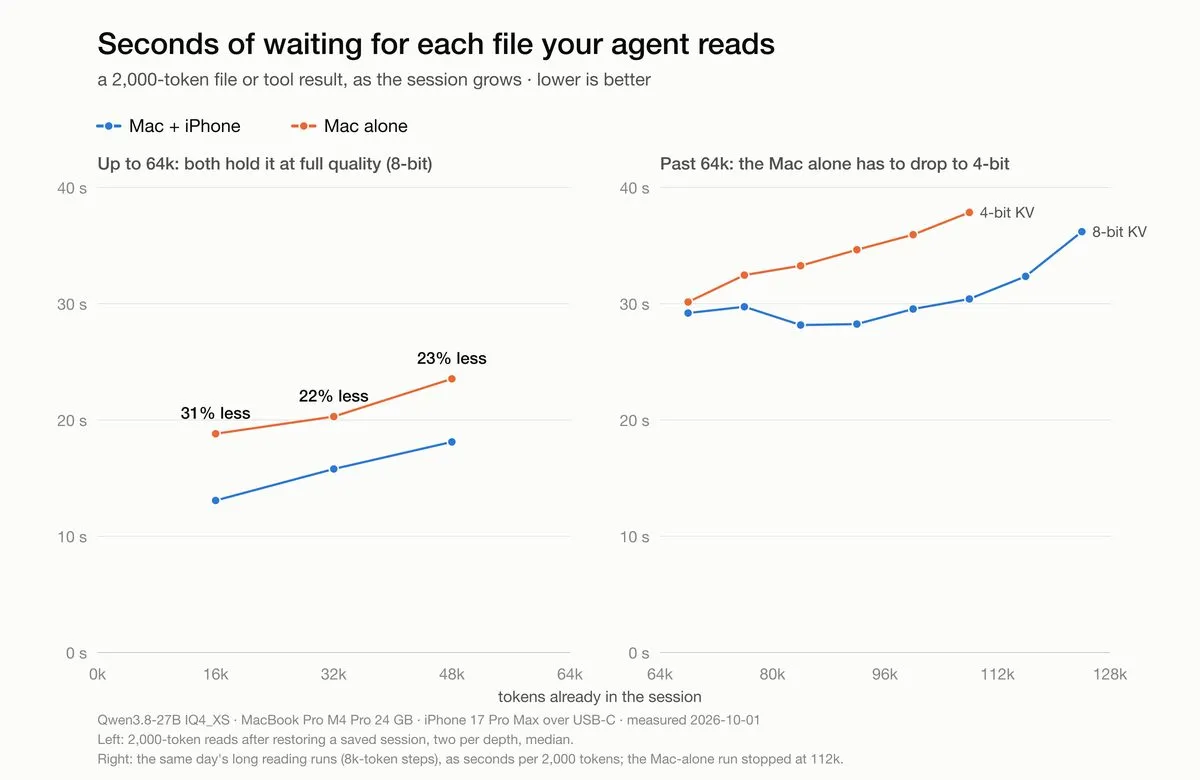
作者实测的那张图很直观——同一个 agent 会话里,读每个文件时你要干等的秒数:
✨ 核心能力:三个"真实数字"
1. 读长文件快 29%~44%(最有用的一个)
很多人跑本地模型最难受的不是"写字慢",而是每读一个文件、每等一个工具返回,都要干瞪眼十几秒。Backburner 砍的就是这段等待。
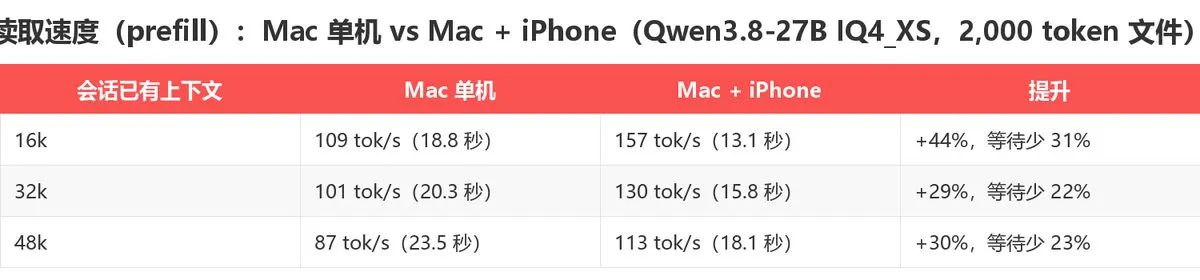
测量条件:Qwen3.8-27B IQ4_XS,MacBook Pro M4 Pro 24GB,iPhone 17 Pro Max,USB-C 有线,2026-10-01 实测,同一个模型量化、同一个构建版本。
换算成人话:你让 AI 读完一个 2000 行的文件,原本要等 18.8 秒,现在 13.1 秒。 一个会话里读十几个文件,省下来的就是两三分钟。
一条更贴近实战的数据:作者用 omp 的真实会话(系统提示 + 项目笔记 + 12 个工具,冷启动 26,849 token)测的——
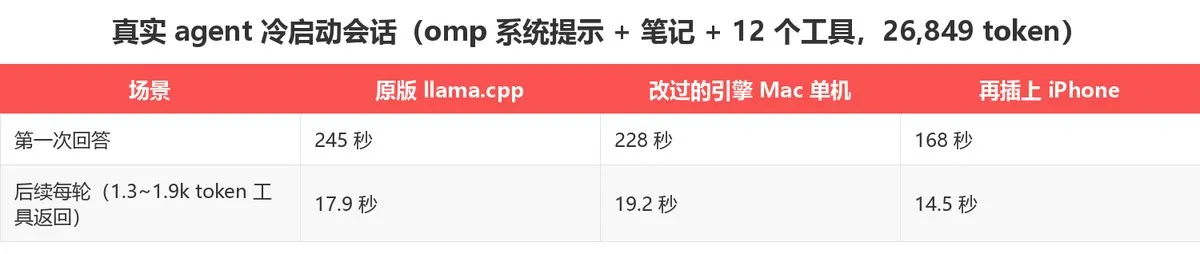
第一次回答从 245 秒砍到 168 秒,这个体感差别是肉眼可见的。而且读过一次之后,SSD 提示词缓存(scripts/proxy.py)下次恢复这 27k token 只要 0.3~5 秒。
2. 上下文从 64k 顶到 196k~229k
24GB 内存的 Mac 装 8-bit 上下文,64k 就见顶了;想上 128k 只能把精度降到 4-bit。作者实测 128k/8-bit 会超 GPU 显存上限约 0.3GB(在 20GB 限制下)。
插上 iPhone 之后,最老的那部分 KV 会被搬到手机上存着:
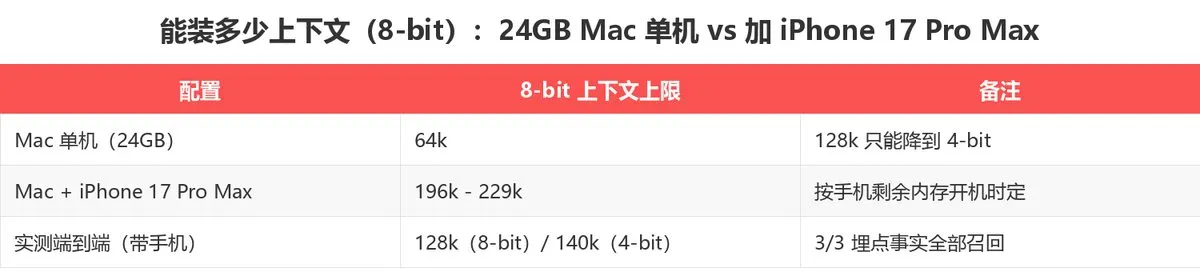
意义在哪:你现在可以真的把一个中等规模的代码仓库、一整份长文档塞进一个会话里问,而不是东一块西一块地切片喂。
作者还做了个"埋点测试":在 128k 上下文的 1.5k / 40k / 100k 三个位置各藏一个事实 —— 3 个全召回,手机温度状态正常。
3. 写字(生成)速度的账要分开算
这条必须说清楚,免得你期望过高:64k 上下文以内,写字速度跟手机没关系,iPhone 完全不参与。这段时间快起来,是 fork 自带的内核和草稿模型(DFlash2 投机解码)的功劳。
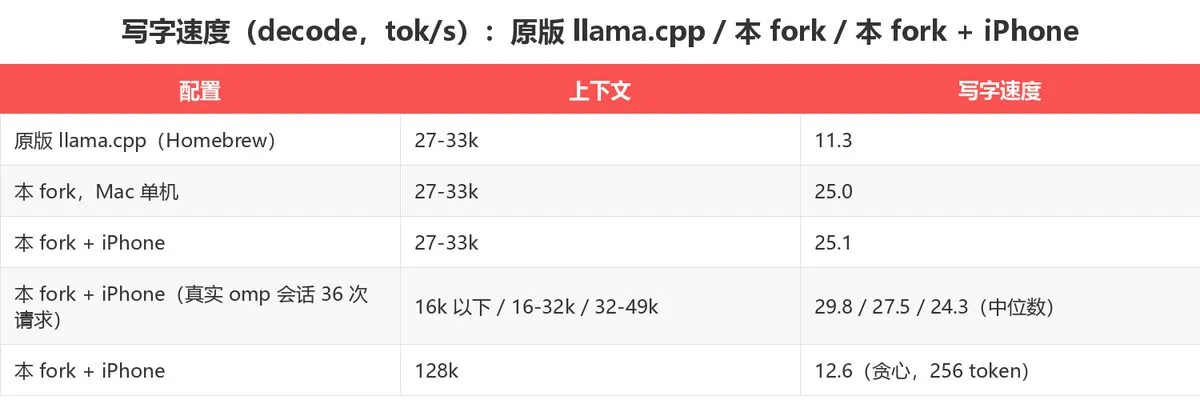
注意看第一行:原版 llama.cpp 只有 11.3 tok/s,改过的引擎 Mac 单机就到 25.0 tok/s —— 哪怕你一个 iPhone 都不插,光换这套引擎,写字速度也是翻倍的。过了 64k,手机的 GPU 和神经引擎才开始接管"老 key 的注意力":140k 时单个 token 从 279ms 降到 176ms。
4. 答案会不会变?
这是我最在意的一点,作者也测了:贪心解码下,插手机和不插手机的输出是 token 级完全一致的(8k 和 32k 各测 256 个 token 全部相同,140k 测 32 个 token 也全部相同)。也就是说,它只是帮你算得更快,不会偷偷把输出质量换了。
🛠️ 上手:一条命令,四步走
硬件门槛(照着对号入座):
- Apple 芯片的 Mac(作者实测 M4 Pro / 24GB)
- iPhone 15 Pro 或更新(15 Pro / 16 Pro Max / 17 Pro Max 都行),M 系列 iPad 从 v0.0.2 起也支持但还没实测
- 一根 10Gb/s 的 USB-C 线(⚠️ 手机盒里自带那根是 USB 2,太慢,不够用)
安装 / 一条命令版
curl -fsSL https://raw.githubusercontent.com/StayLameBro/backburner/main/install.sh | bash
backburner phone   # 每台手机做一次:插上、打开 App,把手机那一半模型拷过去
backburner         # OpenAI 兼容的服务就跑在 http://127.0.0.1:8080/v1
装 iPhone 端用 AltStore + 免费 Apple ID 就行,不需要开发者账号。
手动分步版
git clone --recursive https://github.com/StayLameBro/backburner && cd backburner

# 1. 编译 Mac 端引擎
cmake -S llama.cpp -B llama.cpp/build-metal -DCMAKE_BUILD_TYPE=Release
cmake --build llama.cpp/build-metal --target llama-server llama-quantize -j

# 2. 下模型:Qwen3.8-27B IQ4_XS GGUF 放到 ~/Models/Qwen3.8-27B-IQ4_XS.gguf,再搞个草稿模型
huggingface-cli download z-lab/Qwen3.8-27B-DFlash2 --local-dir ~/Models/qwen38-27b-dflash2
scripts/make-drafter.sh ~/Models/qwen38-27b-dflash2 ~/Models/dflash2-v2-q4km-self16.gguf

# 3. 切出手机那一半:第 41~64 层,约 5.1GB(Mac 负责算 logits,所以不要 head)
python3 scripts/split-gguf.py ~/Models/Qwen3.8-27B-IQ4_XS.gguf ~/Models/tail-iq4xs-L40-nohead.gguf -L 40 --no-head
scripts/phone-tail.sh L40

# 4. 每次重启后执行一次:让 GPU 把模型锁在内存里(macOS 会重置这个上限)
sudo sysctl iogpu.wired_limit_mb=20480

# 5. 开跑:插着手机 + 打开 App 就自动用上 iPhone
scripts/serve.sh
PHONE=0 scripts/serve.sh      # 想对比的话,这行是纯 Mac 单机
第一次带手机跑 serve.sh 会往手机推一份神经引擎的页模型并重启 App,大概要一分钟。之后启动日志里应该看到 split prefill on、remote KV on、ANE pages on 三行,看到就说明全套都通了。
8GB 内存的 Mac 也有活路:作者写了拆分解码模式,Mac 跑前 20 层、手机跑剩下的,在 MacBook Neo + iPhone Air 上能到约 4 tok/s。慢,但能跑。
📊 和别的路子比,值不值?
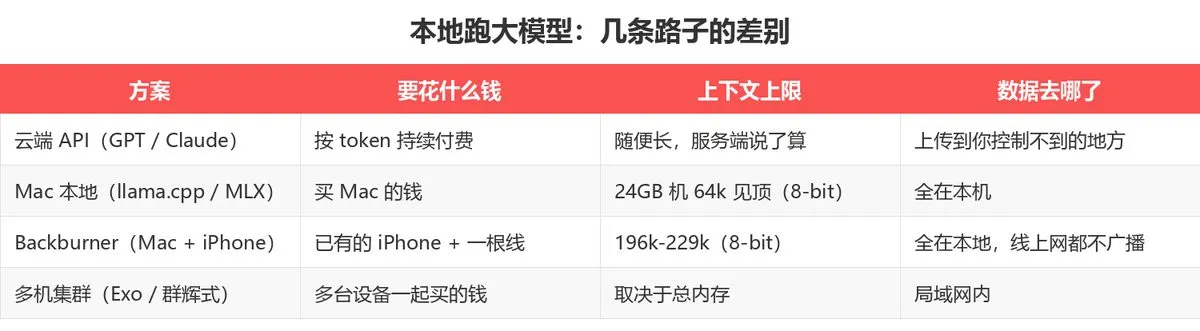
适合你,如果你是:手上有一台 Apple 芯片 Mac + 一部吃灰的 iPhone 15 Pro 以上机型;日常在跑 agent / 读代码库这种"长上下文、反复读文件"的活儿;在意数据不出本机。
先别急,如果你是:想要写字速度也起飞(64k 以内手机不参与写字);想用 Windows 或 Android(不支持);连一根 10Gb/s 的线都懒得买(那确实白搭)。
⚠️ 上手前必须知道的 5 个坑
- 小文件它不管。 只有超过约 512 token 的读取,手机才会加入。作者真实 omp 会话里 36 次请求只有 7 次够格——不过这 7 次承担了 83% 的 token 量,所以还是值。
- 过 64k 后手机 App 必须保持前台。 那时候最老的对话内容只有手机有,Mac 已经没了。手机黑屏、锁屏、拔线超过 15 秒,服务端会直接停掉并提示。作者建议开 iOS 的"引导式访问"防误触锁屏。
- Wi-Fi 模式要先有线配对。 0.0.3 之前的版本在 Wi-Fi 上谁都能连,务必更新 App,或者开着 App 时把手机 Wi-Fi 关掉。现在网线上只认你这台 Mac,Wi-Fi 走加密隧道,且不在网上广播。
- 一次只能处理一个请求(
-np 1),别当多人服务用。 - 8GB Mac 只有约 4 tok/s,属于"能跑"而不是"好用"。
🎯 总结
Backburner 的聪明之处不在"用了两台设备",而在把任务拆得足够细:读的时候分层流水线并行,写字的时候各自算各自的,超长上下文时再让手机专职伺候"最老的那批 key"。每一步都有实测数字,而不是拍脑袋说快了。
一句话建议:如果你手边正好躺着一台 Apple 芯片 Mac 和一部 iPhone 15 Pro 以上机型,这事儿值得一晚上折腾。 成本是一根线的钱,收益是 64k→196k+ 的上下文和一个不上云的本地 agent。
要是你已经试过了,作者专门开了个 issue 模板收集不同机型的实测数据——别的 Mac、别的手机、iPad、双手机这些组合,正是这份 README 里还缺的数字。
开源地址:https://github.com/StayLameBro/backburner(MIT,当前 648 star,创建 2026-10-01,最近更新 2026-10-05)
本文数据与截图均来自项目 README 与官方仓库 docs/img/wait-per-file.png,测试环境 MacBook Pro M4 Pro 24GB + iPhone 17 Pro Max,测量日期 2026-10-01。